
Heb je per ongeluk een Snapchat-video verwijderd? Wil je een niet-opgeslagen Snap terughalen? Je bent niet de enige; veel Snapchatters komen deze problemen vaak tegen.
De vraag is, kun je verwijderde Snapchat-video's herstellen? Jazeker.
Deze gids laat je zien hoe je verwijderde video's op Snapchat kunt herstellen, of je nu een Android-, iPhone-, Windows- of Mac-gebruiker bent. Je kunt deze methoden ook gebruiken om foto's en andere snaps terug te halen.
Voordat we de negen bewezen methoden verkennen, laten we eerst kijken hoe je je Snapchat-video's kunt verliezen.
Gerelateerd onderwerp:
Verwijderd video-archief: Hoe verwijderde of verloren video-archieven herstellen?
Hoe verwijderde schermopname videobestanden herstellen
Inhoudsopgave
-
- Verwijderde Snapchat-video's herstellen via de Recent verwijderd optie
- Verwijderde Snapchat-video's herstellen met behulp van Mijn Gegevens
- Verwijderde Snapchat-video's herstellen met behulp van Snapchat Herinneringen
- Verwijderde Snapchat-video's herstellen met een iTunes-backup
- Verwijderde Snapchat-video's herstellen met Dr.Fone voor iPhone
Hoe worden Snapchat-video's verwijderd?
Snapchat-video's komen om verschillende redenen voortijdig aan hun einde:
- Onbedoelde verwijdering - Menselijke fouten zijn vaak de belangrijkste oorzaak van het verlies van Snapchat-video's;
- Automatische verwijdering - Snapchat verwijdert ongeopende één-op-één foto's en video's van zijn servers na een maand zonder interactie. Voor ongeopende Snaps in groepschats verwijdert Snapchat ze na zeven dagen;
- Vervaldatum - Snaps vernietigen zichzelf na 24 uur. Je verliest ze als je ze niet van tevoren opslaat;
- Fabrieksinstellingen - Je telefoon terugzetten naar fabrieksinstellingen wist alle gegevens, inclusief je opgeslagen Snaps;
- Malware - Schadelijke software kan gegevens op je apparaat beschadigen of verwijderen, inclusief foto's en video's.
Ongeacht de oorzaak kun je verloren gegevens terughalen met de beproefde methoden hieronder. Laten we eens kijken hoe je verwijderde foto's en video's op Snapchat kunt herstellen op Android-, iPhone-, Windows- en Mac-apparaten.
Hoe verwijderde Snapchat-video's herstellen op Android
Of je nu een Snap niet hebt opgeslagen voordat deze verlopen is, deze per ongeluk hebt verwijderd of een technisch probleem hebt ondervonden, hier lees je hoe je verwijderde Snapchat-video's op Android kunt herstellen.
Methode 1. Verwijderde Snapchat-video's herstellen uit je mobiele cache
Je mobiele cache biedt de meest eenvoudige manier om Snapchat-video's terug te halen. Android-apparaten slaan tijdelijke bestanden op, waardoor gegevensherstel een fluitje van een cent is.
Zo vind je verwijderde Snapchat-video's in je Android-cache:
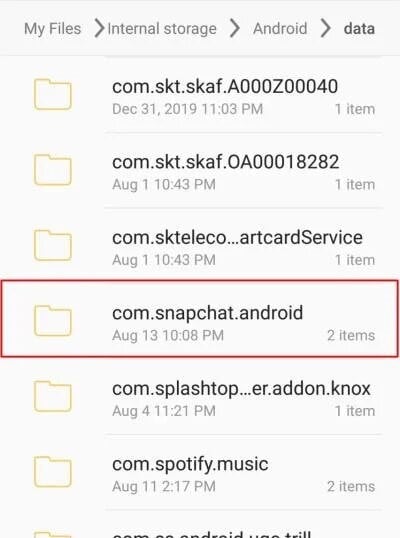
- Ga naar Bestanden > Interne opslag > Android > data.
- Vind je verwijderde Snapchat-video's in de map com.snapchat.android.
Methode 2. Snapchat-video's herstellen op Android met behulp van Mijn Gegevens
Een andere manier om video's van Snapchat te herstellen is om je gegevens op te vragen bij het Snapchat-team. Je kunt je hele archief krijgen, inclusief niet-opgeslagen video's en verwijderde Snaps of berichten.
Zo krijg je verwijderde video's op Snapchat terug (of andere gegevens die je hebt verwijderd of niet hebt opgeslagen):
- Open Snapchat en tik op je Bitmoji (je gepersonaliseerde avatar).

- Tik op Instellingen (het tandwiel-icoon).

- Selecteer Mijn Gegevens.

- Geef je gebruikersnaam, e-mail of telefoonnummer en je Snapchat-wachtwoord op.

- Je ziet een lange lijst met in-app en downloadbare gegevens. Schakel de schakelaar in om je herinneringen op te nemen (optioneel), specificeer een datumbereik voor alle gegevens (optioneel), en geef een e-mailadres op voor de export. Tik op Verzoek indienen.

- Het kan uren duren voordat Snapchat je laat weten dat je gegevens klaar zijn. Zodra je de e-mail ontvangt, klik je op de opgegeven afbeeldingsnaam.

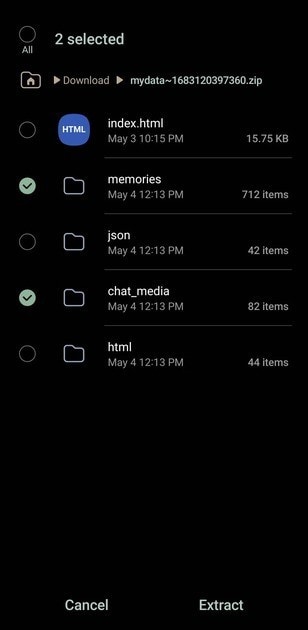
- Tik op het ZIP-bestand om je gearchiveerde Snapchat-gegevens te downloaden.

- Vind de gegevens in Downloads. Je verwijderde Snapchat-video's bevinden zich in de map memories or chat_media. Houd een van beide (of beide) lang ingedrukt, tik op Uitpakken, en selecteer de gewenste locatie op je telefoon.
Methode 3. Verwijderde Snapchat-video's herstellen met een Android-gegevensherstelapp
An Android video herstelapp zoals Wondershare Dr.Fone kan je helpen verloren of verwijderde Android-gegevens terug te halen, waaronder video's, foto's, documenten en audiobestanden.
Het biedt misschien niet per se Snapchat-videoherstel, maar je kunt verwijderde Snapchat-video's op Android herstellen als je ze eerder op je apparaat hebt opgeslagen.
Zo herstel je Snapchat-video's met de Wondershare Dr.Fone Android-gegevensherstelapp:


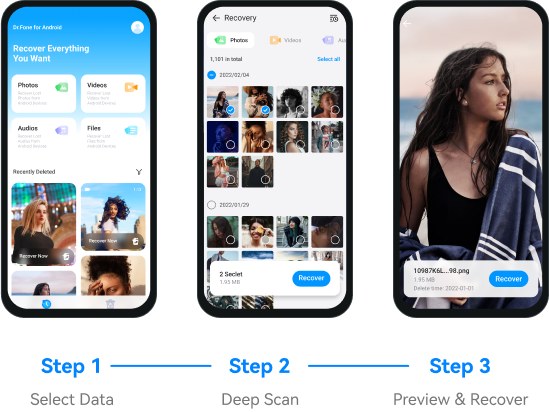
- Download, installeer en start de app en kies Video's als bestandstype.
- Laat de app scannen naar verloren gegevens.
- Bekijk een voorvertoning van de herstelbare video's, selecteer wat je wilt terughalen, tik op Herstellen, en kies een bestemming.
Hoe verwijderde Snapchat-video's herstellen op iPhone
Als je zweert bij Apple-producten, waaronder de beroemde iPhone, hier is hoe je verwijderde video's van Snapchat op iPhone-apparaten kunt herstellen.
Methode 1. Verwijderde Snapchat-video's herstellen via de Recent verwijderd optie
De map Recent verwijderd in je Foto's-app is ideaal voor het terughalen van per ongeluk verwijderde foto's en video's. Hiermee kun je verwijderde Snapchat-video's op je iPhone terugkrijgen als je de app hebt ingesteld om ze op je apparaat op te slaan.
Zo haal je Snapchat-video's terug uit de map Recent verwijderd van je iPhone:
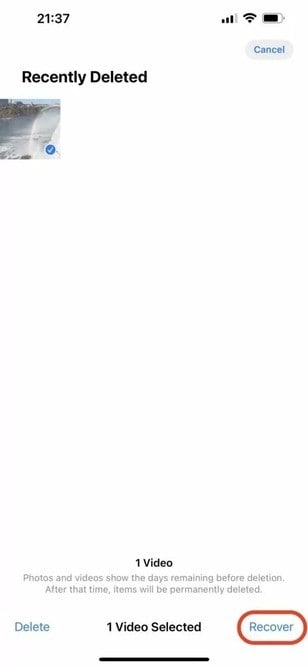
- Start de Foto's-app, tik op Albums, en selecteer Recent verwijderd.

- Houd je gewiste Snapchat-video lang ingedrukt en tik op Herstellen.
Manier 2. Verwijderde Snapchat-video's herstellen met behulp van mijn gegevens
Net als hun Android-broeders kunnen iPhone-gebruikers hun gearchiveerde gegevens aanvragen bij het Snapchat-team. Het proces is bijna identiek. Het enige opvallende verschil is dat Snapchat Snaps van herinneringen in het downloadbare bestand biedt zonder dat je vraagt of je ze wilt.
Zo kunt u verwijderde video's op Snapchat herstellen door een My Data-verzoek in te dienen:
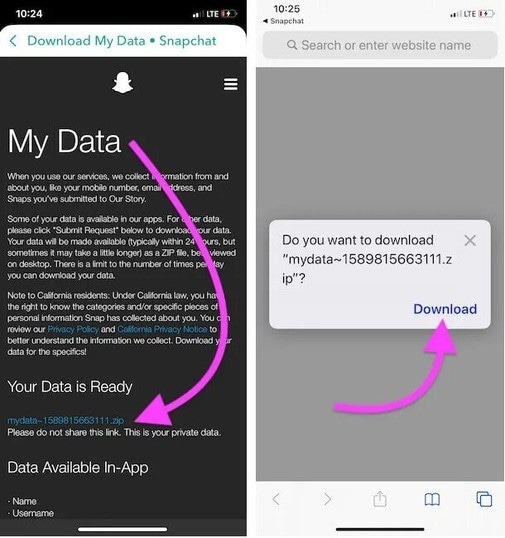
- Open Snapchat en ga naar jeBitmoji> Instellingen> Mijn gegevens.

- Zodra u uw inloggegevens hebt opgegeven, selecteert uMijn Gegevens, voer het gewenste e-mailadres in voor de export en tik opVerzoek indienen.

- Snapchat zal je via e-mail op de hoogte stellen wanneer je gegevens klaar zijn. Klik op de opgegeven afbeeldingsnaam, tik op deZIP-bestand, en slaanDownloaden. U kunt de video's vervolgens extraheren en opslaan op uw iPhone.
Manier 3. Verwijderde Snapchat-video's herstellen met behulp van Snapchat-herinneringen
Als je je afvraagt hoe je verwijderde video's op Snapchat kunt zien, ligt de sleutel inSnapchat-herinneringen. Deze handige functie bewaart al je Snaps, waardoor het waardevol is wanneer je ze van je iPhone wisst. Je verliest ze echter als je ze uit je herinneringen verwijdert.
Zo kunt u verwijderde Snapchat-verhalen op iPhone (of andere Snaps in Memories) herstellen:
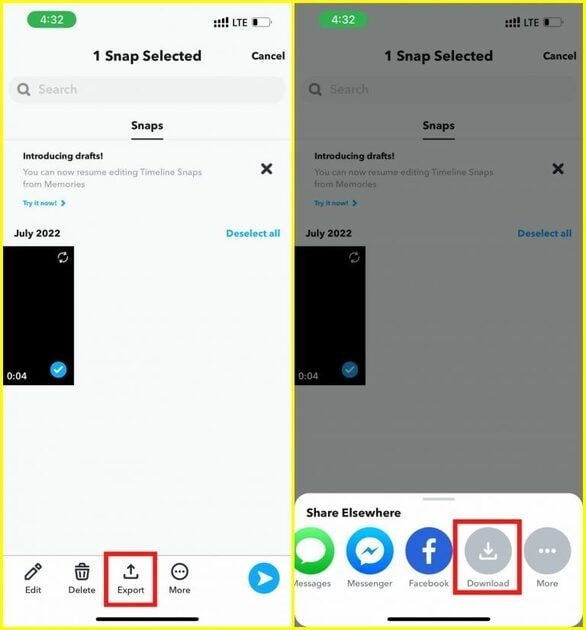
- Open Snapchat en ga naar jeBitmoji> Instellingen> Herinneringen.

- Druk lang op de gewenste Snap om deze te selecteren en tik opExporteren> Downloadenom het op je iPhone op te slaan.
Manier 4. Herstel verwijderde Snapchat video's met behulp van een iTunes back-up
iTunes is fantastisch voor het herstellen van verloren of verwijderde bestanden van je iPhone. Dat werkt echter alleen als je eerder een back-up van je telefoon hebt gemaakt. Anders kun je Snapchat-video's en andere gegevens herstellen met een andere methode.
Omdat het back-uppen van je iPhone met iTunes betekent dat je al je gegevens beschermt, kun je oude Snapchat-video's herstellen, ongeacht wanneer je ze op je apparaat hebt opgeslagen.
Zo kunt u Snapchat-video's herstellen van een iTunes-back-up:
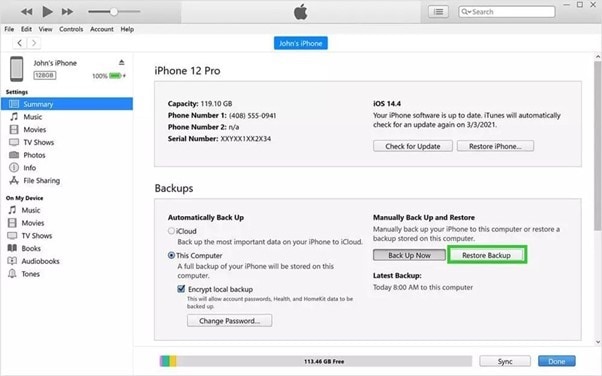
- Sluit je iPhone aan op je computer en start iTunes.
- Klik op detelefoonpictogram en selecteerSamenvattingin de linkerzijbalk.
- KlikBack-up herstellenen volg de instructies op het scherm.
Manier 5. Verwijderde Snapchat-video's herstellen met behulp van Wondershare Dr.Fone Data Recovery voor iPhone
Wondershare Dr.Fone voor iPhoneapparaten behoort tot de meest betrouwbaresoftware voor het herstellen van iPhone-video's. Het kan bijna alle bestandstypen ophalen van uw iPhone en iTunes-of iCloud-back-ups. Het ondersteunt alle iOS-en iPadOS-apparaten en is uitstekend voor snel herstel van verwijderde Snapchat-video's.
Hier is hoe u een verwijderde Snapchat-video kunt herstellen met Wondershare Dr.Fone iPhone data recovery software:
- Download en installeer Wondershare Dr.Fone op uw computer en ga naarToolbox> Gegevensherstel.

- KlikiOS.

- KlikGegevens herstellen van iOS-apparaat.

- Sluit je iPhone aan op je computer.
- Selecteer deApp-video'sBestandstype en klik opStart scannen.

- Het kan even duren (afhankelijk van uw opslaggrootte), maar laat de software afmaken met het scannen zonder naar andere opties te navigeren.
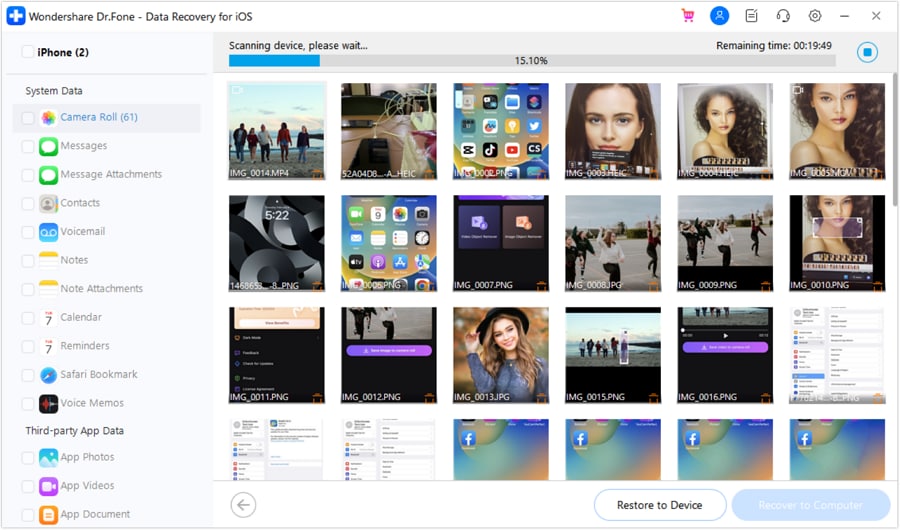
- Zodra uw iPhone-scan is voltooid, selecteert u de"Toon alleen de verwijderden"filter nabij de bovenkant. KlikHerstellen naar apparaatom ze op je iPhone te bewaren ofHerstellen naar Computerom ze te downloaden naar je Mac of PC. Voor het eerste moet je de Find My-service uitschakelen.

- Kies je iPhone als bestandsbestemming of geef een bestandspad op om gegevens op je computer op te slaan. slaandoorgaan.

Hoe verwijderde Snapchat-video's herstellen op Windows en Mac
Wondershare heeft nog veel meer aces in de mouw. Naast Android-en iPhone-gegevensherstelsoftware biedt het Windows-en Mac-oplossingen, waardoor het ideaal is voor iedereen.
Met Wondershare Recoverit kunt u gegevens herstellen in meer dan 1.000 formaten, waaronder video's, foto's, documenten, presentaties, archieven, games en audiobestanden.
- Herstelt verloren of verwijderde documenten, foto's, video's, muziek, e-mails en meer dan 1000 bestandstypen effectief, veilig en volledig.
- Helpt bij meer dan 500 scenario's voor gegevensverlies, zoals verwijderen, schijfformatteren, crash van het besturingssysteem, stroomstoring, virusaanval en nog veel meer.
- Met de gebruiksvriendelijke interface kunt u gegevens met slechts een paar klikken herstellen.


Zo kunt u verwijderde Snapchat-video's van uw PC of Mac ophalen (de Windows-en macOS-interface is identiek):
- Zodra u de software hebt gedownload en geïnstalleerd, gaat u naarHarde schijven en locatiesEn selecteer de opslag met je verloren Snapchat-video's.

- Terwijl de software scant op verloren items, verwijdert u het vinkjeAlle soortenonderBestandstypefilters en vink deVideoselectievakje om het proces te versnellen.

- Bekijk uw herstelde Snapchat-video's en klik opHerstellen.

- Kies een bestemmingsmap op je computer en druk opHerstellenOp een Windows-pc ofopslaanOp een Mac.

Hoe zorgen dat je Snapchat-video's niet verwijderd worden
Nu u weet hoe u verwijderde Snap-video's kunt herstellen, is het tijd om te kijken hoe u kunt voorkomen dat u ze verliest.
Regelmatige gegevensback-ups zijn uw beste keuze. U kunt bijvoorbeeld Google Drive, Google One of Google Photos gebruiken op Android. iCloud en iTunes zijn perfecte opties voor je iPhone. Daarnaast kunt u gegevens kopiëren naar uw computer of een externe schijf.
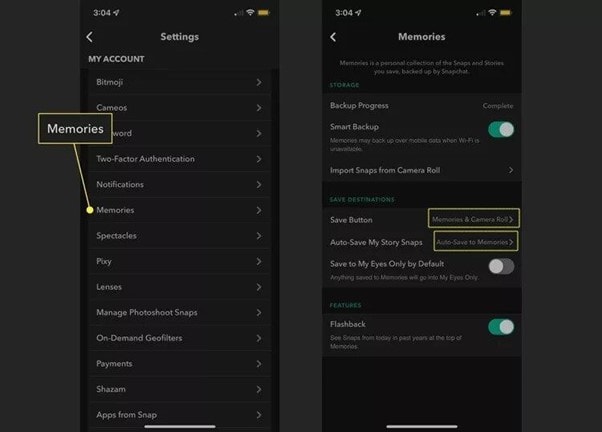
U moet uw Snaps echter op uw telefoon opslaan, zodat die back-ups logisch zijn. Gelukkig biedt Snapchat verschillende functies om alle foto's, video's en verhalen te bewaren. Zo kunt u ze inschakelen:
- Start Snapchat en ga naar uwBitmoji> Instellingen> Herinneringen.
- Schakel deSlimme back-upschakelen.
- Selecteer Herinneringen & camerarolonder deKnop opslaan.
- Schakel deAutomatisch opslaan in herinneringen optie onder Automatisch opslaan van mijn Story Snaps.
Meer gerelateerd: Hoe verwijderde Snapchat herstellen op Android?
Conclusie
Weten hoe je verwijderde video's op Snapchat kunt herstellen, bespaart je de hoofdpijn van het verliezen van kostbare Snaps.
Naast het gebruiken van je mobiele cache op Android of de map 'Recent verwijderd' op je iPhone, kun je je gegevensarchief opvragen bij het Snapchat-team. Laten we Snapchat Memories en iTunes niet vergeten, hoewel de laatste een eerdere back-up vereist.
Je beste optie is echter Wondershare, of je nu een Android-, iPhone-, Windows- of Mac-gebruiker bent. Of je nu de Dr.Fone of Recoverit software gebruikt, je zult verwijderde Snapchat-video's zonder problemen kunnen herstellen.
Veelgestelde vragen
-
Kun je verwijderde video's terugkrijgen van Snapchat?
Je kunt verwijderde Snapchat-video's op verschillende manieren terughalen. Ga naar het relevante gedeelte hierboven om te leren hoe je Snap-video's kunt herstellen op Android-, iPhone-, Windows- en Mac-apparaten. -
Hoe kan ik mijn verwijderde Snaps herstellen?
Je kunt verwijderde Snaps herstellen door je gegevensarchief op te vragen bij Snapchat, door gegevensherstelsoftware te gebruiken (als je Snaps van je apparaat hebt gewist), of door toegang te krijgen tot Memories in de app. Andere opties zijn je mobiele cache, de map 'Recent verwijderd' (iPhone) en back-ups. -
Zijn verwijderde Snapchat Memories definitief verwijderd?
Snapchat verwijdert automatisch verwijderde Snapchat-video's en andere Snaps in Memories van zijn servers. Je kunt ze echter nog vinden in je mobiele cache. Anders kan gegevensherstelsoftware helpen. -
Hoe vind je oude Snapchat-video's?
Je kunt oude Snapchat-video's vinden in Memories. Deze functie slaat al je Snaps op, inclusief foto's, video's en verhalen. -
Kan ik verwijderde Snapchat-video's herstellen uit Memories?
Je kunt verwijderde Snapchat-video's herstellen uit Memories. Ga naar je Bitmoji> Instellingen> Herinneringen, selecteer de gewenste Snaps, en tik op Exporteren> Downloaden om ze op te slaan op je telefoon. Als je Snaps uit Memories verwijdert, worden ze echter van je telefoon gewist (als je de app hebt ingesteld om ze op te slaan op je apparaat). -
Kan ik Snapchat-video's herstellen die door iemand anders zijn verstuurd?
Je kunt Snapchat-video's terughalen die iemand je in een chat heeft gestuurd als je ze eerder op je apparaat hebt opgeslagen. Als de afzender de video's echter uit het gesprek heeft verwijderd, kunnen ze uit je opslag verdwijnen. -
Slaat Snapchat verwijderde video's op zijn servers op?
De servers van Snapchat bewaren onbekeken één-op-één video's gedurende 30 dagen en ongeopende video's in groepsgesprekken gedurende zeven dagen. Wat betreft verwijderde video's, bekeken of anderszins, slaat Snapchat ze (zogenaamd) niet op zijn servers op. De mogelijkheid om alle gegevens te downloaden (inclusief Memories en je Snap-geschiedenis) vertelt echter een ander verhaal. -
Hoe herstel je verwijderde Snapchat-video's op een iPhone?
Je kunt verwijderde Snapchat-video's op je iPhone op vijf manieren herstellen. Je kunt een iTunes-back-up gebruiken, de map 'Recent verwijderd', Snapchat Memories, de optie 'Mijn gegevens' in de app, of Wondershare Dr.Fone iPhone-gegevensherstelsoftware. -
Is het legaal om software van derden te gebruiken om verwijderde Snapchat-video's te herstellen?
Het gebruik van herstelsoftware van derden om verwijderde Snapchat-video's en andere Snaps terug te halen is legaal. Snapchat keurt deze tools niet goed, maar er is geen regel die zegt dat het gebruik ervan illegaal is. Ze helpen tenslotte bij het herstellen van je verloren gegevens, niet die van iemand anders.


