
Bent u een TikTok-gebruiker die de frustratie heeft ervaren van het per ongeluk verwijderen van uw video's of het verliezen van uw concepten? Als dat zo is, ben je niet de enige. Als veel gebruikt sociaal platform om verschillende soorten video's te delen, kunnen TikTok-gebruikers soms te maken krijgen met het ongewenste verlies van hun content. Gelukkig zijn er effectieve methoden opHoe teVerwijderde TikTok-video's herstellenenHoe TikTok-concepten terug te krijgen. In dit artikel begeleiden we u door het proces van het herstellen van TikTok-conceptvideo's en andere content die op uw computer is opgeslagen, zodat u uw kostbare herinneringen nooit meer verliest.
Probeer Wondershare Recoverit om TikTok-videoherstel uit te voeren
 Beveiliging geverifieerd.Meer dan 7.302.189 mensen hebben het gedownload.
In dit artikel

Deel 1: Hoe u concepten op TikTok herstelt [3 methoden]
Als je een fervent TikTok-gebruiker bent, weet je misschien dat we na het opnemen van een video deze kunnen plaatsen of opslaan als een concept. Als u op de knop "Ontwerp" tikt, wordt de video opgeslagen in de opslag van uw apparaat. om te lerenHoe u concepten op TikTok kunt herstellen, kunt u deze methoden implementeren.
Methode 1: Hoe TikTok-concepten terug te halen uit de galerij van het apparaat
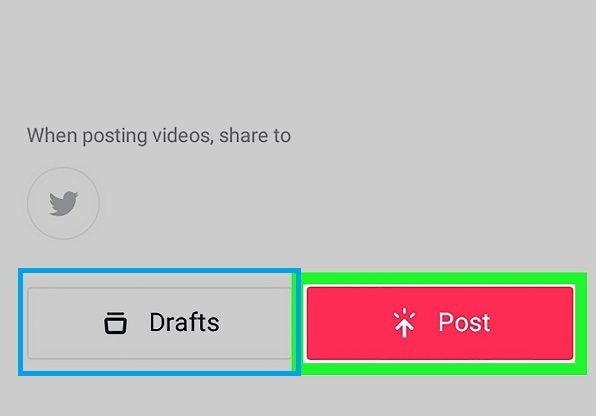
Nadat we een video op TikTok hebben opgenomen, krijgen we de volgende opties om deze te plaatsen of op te slaan als een concept. Als u op de knop "Ontwerpen" tikt, wordt de video opgeslagen in de map Galerij> TikTok van uw apparaat.
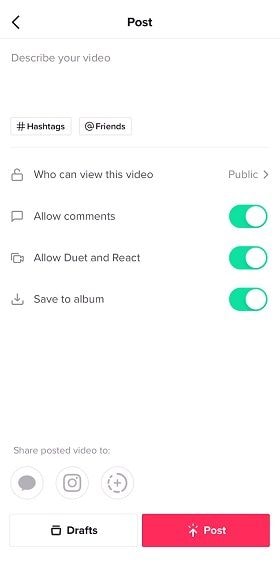
Zorg er bovendien voor dat de optie voor "Opslaan in Album" hier is ingeschakeld. Daarom, om te lerenHoe krijg je concepten terug op TikTok, u kunt gewoon naar de galerij van uw telefoon gaan. Zoek nu naar de TikTok-map en controleer de opgeslagen conceptvideo.
Methode 2: Hoe TikTok-concepten terug te krijgen van de leuke video's
Als de hierboven genoemde techniek opHoe verwijderde concepten op TikTok te herstellenkan je niet helpen, volg dan deze aanpak. Standaard onderhoudt TikTok een speciale sectie voor de video's die we leuk hebben. Daarom, als je de video al hebt "liked", kun je deze stappen volgen om hem terug te krijgen.
- Open TikTok op je apparaat en tik onderaan op de optie "Ik" om je profiel te bezoeken.
- Tik nu gewoon op het hartpictogram van bovenaan om alle video's te bekijken die je onlangs leuk hebt.

- Tik gewoon op de video die u wilt herstellen zodra deze wordt geladen. Als het is verwijderd, krijg je in plaats daarvan een leeg scherm.
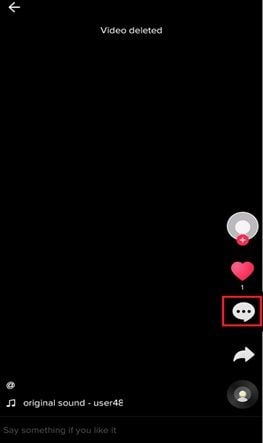
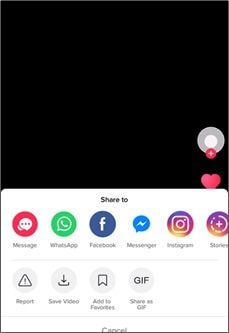
- Om de video terug te krijgen, tikt u op het pictogram met drie stippen in de zijbalk om meer opties te krijgen. Vanaf hier kunt u op de optie "Video opslaan" tikken en wachten tot deze op uw telefoon wordt gedownload.
Methode 3: Hoe TikTok-concepten terug te krijgen van een SD-kaart
Naast de interne opslag van het apparaat kiezen sommige gebruikers er ook voor om hun video's op de aangesloten SD-kaart op te slaan. In dit geval kun je lerenHoe u conceptvideo's op TikTok kunt herstellenDoor gebruik te maken van een SD-kaart herstel tool. U kunt ook Recoverit Video Recovery gebruiken om uw SD-kaartvideo's op te halen. Sluit gewoon uw SD-kaart aan op het systeem, start Recoverit en selecteer deze in het gedeelte "Externe apparaten".
Het proces is hetzelfde als hierboven beschreven en is extreem eenvoudig, zodat uHaal je verwijderde video's terugOnder alle scenario's.
Deel 2: Hoe herstel je verwijderde TikTok-video's van je telefoon?
Verwijderde TikTok-video's van Google Foto's herstellen
Als u een Android-telefoon gebruikt en de back-upfunctie op Google Foto's hebt ingeschakeld, is mogelijk een back-up gemaakt van de TikTok-video's die u bent kwijtgeraakt. Je kunt dus proberenVerwijderde TikTok-video's herstellenVan Google Foto's. Hier zijn de stappen om te controleren of de Google Photos-back-upfunctie is ingeschakeld:
- Open de Google Foto's-app.
- Klik op het accountprofiel.
- Selecteer de instellingen Foto's.
- Controleer of de optie Back up&sync is ingeschakeld.
Volg nu deze manier omVerwijderde TikTok-video's herstellenVan Google Foto's:
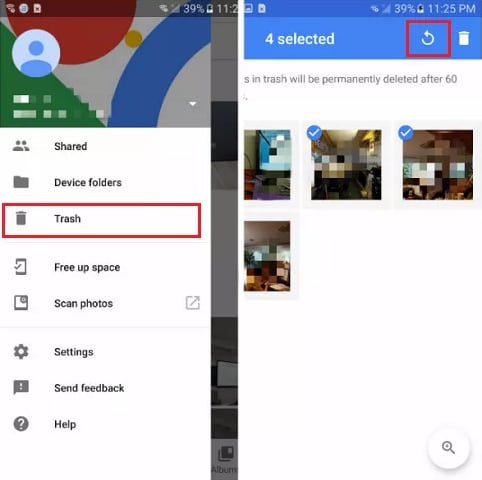
- Start Google Foto's op je telefoon.
- Tik op Menu in de linkerhoek van het scherm.
- Tik op Prullenbak.
- Selecteer de video's die u wilt herstellen en tik op het pictogram Herstellen.
Verwijderde TikTok-video's van iOS-apparaten herstellen
Een van de meest gebruikte back-uptools voor iPhone-gebruikers is iCloud. Wat betreftVerwijderde TikTok-video's herstellenVanaf iPhone kun je de iCloud-service gebruiken. Eerst moeten we deze manier volgen om te controleren of de iCloud-instellingen zijn ingeschakeld:
- Ga naar instellingen op je telefoon.
- Klik op uw gebruikersnaam.
- Tik op iCloud, vervolgens iCloud Back-up en zorg ervoor dat deze is ingeschakeld.
Volg daarna deze methode om TikTok-video's van iOS-apparaten te herstellen:
- Ga naar iCloud.com en meld je aan met je account.
- Zoek de optie Instellingen en klik erop.
- Selecteer Bestanden herstellen in het geavanceerde popup-venster.
- Selecteer de bestanden die u wilt herstellen en klik op Herstellen.
Deel 3: Hoe verwijderde TikTok-video's op de Computer te herstellen [3 oplossingen]
Veel TikTok-gebruikers slaan hun video's eerst op op hun computer (voor bewerking en andere doeleinden). Als je TikTok-video's zijn verwijderd van een Mac of Windows-pc, kun je de volgende suggesties overwegen.
Oplossing 1: Gebruik Software voor videoherstel
Nu je de videogids hebt bekeken, als je er nog steeds niet achter kunt komenHoe u verwijderde of ontworpen TikTok-video's kunt herstellen, hier hebben we de tutorial stap voor stap voorbereid.
Als u geen risico wilt nemen, dan is video-herstelsoftware uw beste keuze. We raden u aan om de hulp vanRecoverit Videoherstel, wat een geavanceerde applicatie is die beschikbaar is voor Windows en Mac. Hier zijn enkele functies ervan:
- Hiermee kunt u elke schijf, partitie of map scannen waar u uw video's bent kwijtgeraakt.
- De tool ondersteunt alle toonaangevende videoformaten en stelt u zelfs in staat om uw bestanden te bekijken voordat u ze opslaat.
- U kunt ook videoherstel uitvoeren op uw Mac/Windows-schijf of een andere externe bron (zoals een SD-kaart of een USB-schijf).
- De applicatie heeft een van de hoogste herstelpercentages en staat bekend om zijn gepatenteerde advanced video Recovery-algoritme.
Om te leren hoe u verwijderde TikTok-video's op uw computer kunt terugkrijgen, volgt u deze stappen:
Stap 1: Selecteer een bron om te scannen
Wanneer u Recoverit start, wordt u gevraagd om een locatie te selecteren om te scannen. Hier kunt u elke schijf, partitie of zelfs een externe bron selecteren. Als je tijd wilt besparen, kun je gewoon bladeren naar de specifieke map waar je je TikTok-video's bent kwijtgeraakt.

Stap 2: Wacht tot de scan tot voorbij is
Zodra u het videoherstelproces start, kunt u gewoon achterover leunen en wachten tot het proces is voltooid. Recoverit geeft de voortgang weer via een indicator op het scherm die u kunt controleren. Als je wilt, kun je het proces tussenin vanaf hier stoppen of stoppen.

Stap 3: Bekijk en herstel je video's
Uiteindelijk kunt u de resultaten filteren en zoeken naar een specifieke video op de interface van Recoverit. Hier kunt u ook de resultaten van het herstelproces bekijken en de geëxtraheerde video opslaan op een beveiligde locatie naar keuze.


Oplossing 2: Herstel uit Prullenbak of Prullenbak
Voordat u drastische maatregelen neemt, zorg ervoor dat u de Prullenbak of de Trash map van uw computer controleert. Zoals u weet, wanneer we iets verwijderen, worden onze bestanden niet meteen uit het systeem verwijderd. In plaats daarvan worden ze tijdelijk opgeslagen in de Prullenbak of Trash.
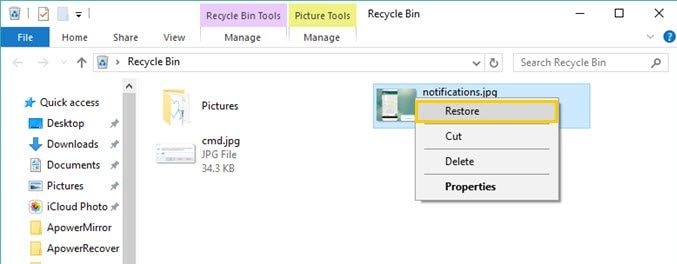
Als u een Windows-gebruiker bent, kunt u gewoon naar de Prullenbak gaan vanaf het Bureaublad of de Verkenner. Hier kunt u zoeken naar de per ongeluk verwijderde TikTok-video, rechts klikken en deze herstellen naar de originele locatie.
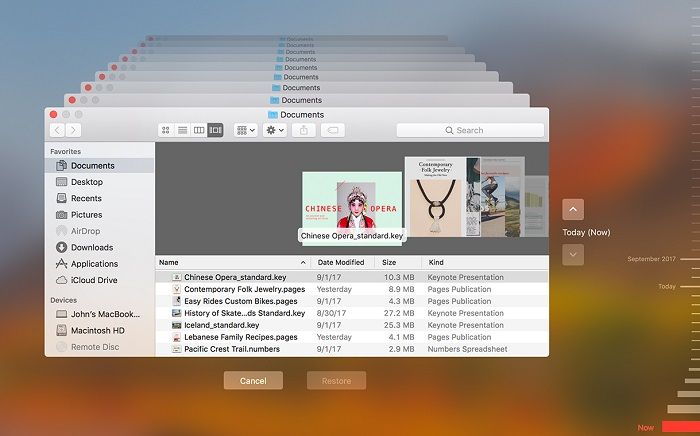
Op dezelfde manier kunnen Mac-gebruikers naar de Prullenmand gaan via hun Dock of Finder en zoeken naar verwijderde video's. U kunt naar het contextmenu gaan en de optie "Terugzetten" kiezen om het te herstellen.
Oplossing 3: Video's herstellen vanuit een bestaande back-up
Last but not least, controleer of u een back-up van uw TikTok-video's heeft gemaakt of niet. Als u uw video's heeft opgeslagen op een externe bron (zoals een USB-drive), sluit deze dan aan op uw systeem om uw video's te herstellen. Sommige gebruikers slaan hun back-up liever op in de cloud die ze later kunnen herstellen.
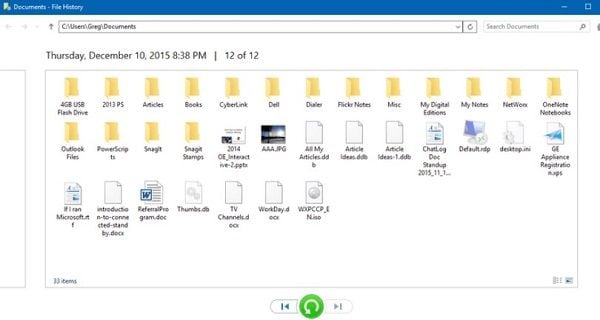
Windows-gebruikers maken vaak gebruik van Bestandsgeschiedenis om een back-up van hun video's te maken. In dit geval kunt u het back-upstation op uw computer aansluiten en de optie Bestandsgeschiedenis starten vanuit de Instellingen. Nu kunt u gewoon zoeken naar de verwijderde video en deze herstellen op uw computer.
Ook Mac-gebruikers kunnen gebruik maken van Time Machine om hun back-upinhoud te herstellen. Start gewoon de applicatie en sluit uw Time Machine-schijf aan op uw Mac. Hiermee kunt u door de opgeslagen inhoud bladeren, waardoor u uw verwijderde video's kunt selecteren en herstellen.
Deel 4: Alles over per ongeluk verwijderde TikTok-video's of concepten
Na de gedetailleerde handleiding over hoe verwijderde video's op TikTok te herstellen, laten we snel enkele basisinformatie maar belangrijke informatie over TikTok-video's bespreken.
1. Veelvoorkomende redenen voor het verliezen van TikTok-video's
- Niet-opgeslagen video's: soms neemt u gewoon een video op in de app maar deelt of slaat u deze niet op.
- Netwerkproblemen: tijdens het uploaden van de video kan uw telefoon netwerkproblemen hebben ondervonden.
- Plotselinge uitschakeling: als uw telefoon opnieuw is opgestart of gewoon stopte met werken tijdens het uploaden van een video, dan kan deze verloren zijn gegaan.
- App-gerelateerde bugs: er kan een ander app-gerelateerd probleem zijn met TikTok (zoals een corrupte update).
- Video corruptie: als de video op uw computer is opgeslagen, bestaat de kans dat deze beschadigd of per ongeluk verwijderd is.
- Andere verkeerde handelingen: een applicatie van derden, onvolledige overdracht van video, formatteren van de opslag, etc. zijn andere redenen voor het verliezen van het bestand.
2. Wat zijn de conceptvideo's op TikTok?
Na het opnemen van een video laat TikTok ons deze op de app plaatsen of gewoon opslaan als Concepten. De optie Concepten betekent dat u de video opslaat in de opslag van uw telefoon zodat u deze later kunt ophalen. Soms vergeten we een video te posten en denken we dat deze verwijderd is, terwijl deze de hele tijd in onze Concepten kan liggen.
3. Kunt u verwijderde TikTok-video's van computer herstellen?
Ja, u kunt Verwijderde TikTok-video's herstellen die oorspronkelijk op uw computer waren opgeslagen. Hoewel het succespercentage afhangt van verschillende scenario's. We hebben een gedetailleerde handleiding gegeven over hoe verwijderde video's in TikTok terug te krijgen van een computer later in dit bericht.
4. Kunt u uw concepten terugkrijgen op TikTok?
Ja, deze video's zijn niet verwijderd, ze worden gewoon opgeslagen in de TikTok-map in de galerij van uw apparaat. Hoewel u ze niet kunt herstellen via de interface van de app, zijn er enkele andere technieken die u kunt implementeren.
Gebruikt u een camcorder om uw dagelijks leven op te nemen? Wat als de bestanden verloren gaan uit de camcorder? Misschien wilt u ook weten hoe u verwijderde video's kunt herstellen van Canon Vixia HD Camcorder or JVC Everio Camcorder.
Deel 5: Pro tips om uw TikTok-video's te beschermen
Inmiddels zou u moeten weten hoe verwijderde concepten en andere video's op TikTok te herstellen. Als u niet opnieuw in een vergelijkbare situatie terecht wilt komen, neem dan deze deskundige tips door.
1. Waar zijn mijn concepten op TikTok?
Om concepten te vinden, kunt u naar uw profiel gaan door op het pictogram "Ik" te tikken. Ga nu naar de optie "Concepten" om uw opgeslagen video's te bekijken. Vanaf hier kunt u deze video's niet ophalen, maar alleen bekijken of verwijderen.
2. Verwijdert uitloggen bij TikTok concepten?
Als u uitlogt bij TikTok, worden de opgeslagen gegevens gerelateerd aan uw account (zoals Concepten) automatisch verwijderd.
3. Hoe worden video's opgeslagen op TikTok?
Wanneer u een video op TikTok plaatst, wordt deze opgeslagen op de servers online. Ook worden TikTok-video's opgeslagen in de lokale opslag van uw apparaat en zijn ze toegankelijk vanuit de Galerij. Deze video's zijn echter gekoppeld aan uw account en zijn beveiligd.
4. Suggesties om uw TikTok-video's te beschermen
- Schakel de optie "Opslaan naar album" in TikTok in om video's automatisch op uw apparaat op te slaan.
- Overweeg om de video op uw apparaat op te slaan voordat u deze plaatst, om een kopie te bewaren.
- Schakel de synchronisatie-optie voor uw TikTok-video's in met Google Drive of iCloud om ze veilig te houden.
- Probeer niet van TikTok-account te wisselen op uw telefoon, omdat dit kan leiden tot een ongewenst verlies van uw opgeslagen video's.
- Overweeg om uw TikTok-video's te delen met vrienden of maak een back-up, zodat u altijd een tweede kopie heeft.
We hopen dat u na het lezen van deze gids over Hoe verwijderde concepten op TikTok te herstellen, in staat zult zijn om uw video's terug te krijgen. Voor uw gemak hebben we enkele slimme oplossingen bedacht voor het herstellen van TikTok-conceptvideo's. Als u bovendien verwijderde video's in TikTok wilt herstellen die op uw computer waren opgeslagen, dan kunt u Recoverit Video Recovery proberen. Het is een slimme en gebruiksvriendelijke applicatie die uw video's zonder problemen kan herstellen.
U maakt een prachtige video met behulp van een DJI Drone, maar de video raakt om een of andere reden beschadigd. Dan hoe beschadigde video van DJI Mavic Mini te repareren?
Gerelateerd onderwerp: Hoe verwijderde schermopname-videobestanden te herstellen、Hoe Wondershare Recoverit Crack te krijgen
Veelgestelde vragen
-
1. Waar gaan verwijderde video's naartoe?
Meestal worden verwijderde video's niet direct van de apparaatopslag gewist. De locatie die aan hen is toegewezen komt alleen beschikbaar om overschreven te worden. Als we een herstelgereedschap gebruiken, kunnen we ze terugkrijgen. -
2. Hoe herstel ik conceptvideo's op TikTok?
Als de video op uw apparaat is opgeslagen, kunt u deze gewoon herstellen vanuit de galerij. Zo niet, dan kunt u andere herstelmethoden implementeren die ik in deze gids heb genoemd. -
3. Hoe krijg ik verwijderde video's terug van TikTok?
U kunt de map Recent verwijderd in de Galerij van uw apparaat controleren, aangezien uw verwijderde TikTok-video daar tijdelijk kan zijn opgeslagen. Als alternatief, als u de video heeft geliked, kunt u gewoon de sectie "geliked" in uw profiel controleren om de video opnieuw te downloaden. -
4. Kan Recoverit verwijderde video's herstellen?
Ja, Recoverit Video Recovery is een van de beste applicaties om uw verloren of ontoegankelijke video's terug te krijgen. Start gewoon het DIY-hulpprogramma en volg een eenvoudig klikproces om uw verwijderde video's terug te krijgen.


