

Heb je ooit een grappige of nuttige video op Facebook gevonden die je wilde bewaren? Veel mensen hebben moeite met het opslaan van Facebook-video's in hun camera-roll. Het is een veelvoorkomend probleem, of je nu een iPhone of Android-apparaat gebruikt. Dit artikel laat je eenvoudige manieren zien om Facebook-video's op te slaan in je camera-roll.
Facebook heeft miljoenen video's die elke dag worden geüpload. Sommige van deze video's kunnen belangrijk voor je zijn - misschien tonen ze een familiemoment of een tutorial die je later wilt bekijken. Leren hoe je Facebook-video's opslaat in je camera-roll betekent dat je altijd toegang hebt tot deze video's, zelfs zonder internet.
Er zijn verschillende methoden om video's van Facebook op te slaan in je camera-roll. We behandelen alles, van schermopname tot het gebruik van speciale apps. We kijken ook naar hoe je Facebook-video's op computers kunt opslaan en hoe je beschadigde Facebook-video's kunt herstellen. Aan het einde van dit artikel weet je precies hoe je een Facebook-video opslaat in je camera-roll.
Probeer Recoverit om verloren gegevens van Facebook te herstellen
 Beveiliging geverifieerd. Meer dan 7.302.189 mensen hebben het gedownload.
In dit artikel
Deel 1: Hoe lang kunnen video's op Facebook zijn?
Facebook staat gebruikers toe om video's van verschillende lengtes te uploaden. Voor normale berichten kunnen Facebook-video's tot 240 minuten (4 uur) lang zijn. Dit geeft gebruikers voldoende ruimte om langere content te delen. De meeste Facebook-video's zijn echter veel korter, meestal tussen de 1-3 minuten.
Voor Facebook Stories is de limiet veel korter - slechts 20 seconden per video. Daarom is het belangrijk om te weten hoe je video's van Facebook naar je camera-roll kunt opslaan. Video's kunnen na 24 uur verdwijnen uit Stories, of iemand kan later een bericht verwijderen. Wanneer je opslaat of Facebook-video's downloadt naar je iPhone of Android-apparaat, kun je ze voor altijd bewaren.
Deel 2: Hoe video's van Facebook op te slaan in de camera-roll
Er zijn verschillende manieren om Facebook-video's op te slaan in je camera-roll. Elke methode heeft zijn eigen voordelen, afhankelijk van je apparaat en behoeften. Laten we drie populaire methoden verkennen om video's van Facebook op te slaan in je camera-roll.
Methode 1: Gebruik schermopname
Schermopname is de makkelijkste manier om een Facebook-video op te slaan in je camera-roll. Je hebt geen extra apps nodig voor deze methode. Het werkt op alle telefoons - zowel iPhones als Android-apparaten. Schermopname legt vast wat er op je scherm afspeelt.
Dit maakt het perfect voor het opslaan van Facebook-video's die geen downloadknop hebben. Je kunt het zelfs gebruiken om Facebook Stories-video's op te slaan voordat ze verdwijnen. Deze methode is geweldig voor beginners. Er zijn geen technische vaardigheden nodig. Met slechts een paar tikken heb je de video opgeslagen in je camera-roll. Schermopname is ook handig wanneer andere methoden niet werken vanwege videobeperkingen. Veel Facebook-video's zijn beschermd tegen downloaden.
Schermopname omzeilt deze beschermingen. Je kunt de video rechtstreeks opslaan in je camera-roll zonder extra stappen.
Schermopname helpt je bij:
- Elke Facebook-video opslaan zonder de app te verlaten
- Video's vastleggen van Facebook Stories die geen opslagoptie hebben
- Live video's opslaan terwijl ze gebeuren
Stappen om Facebook-video's op te slaan met schermopname:
- Open de Facebook-app. Zoek de video die je wilt opslaan. Veeg vanaf de bovenkant van je scherm naar beneden (Android), vanaf de onderkant naar boven (oudere iPhones) of vanaf de rechterbovenhoek naar beneden (nieuwere iPhones) om het bedieningspaneel te openen.
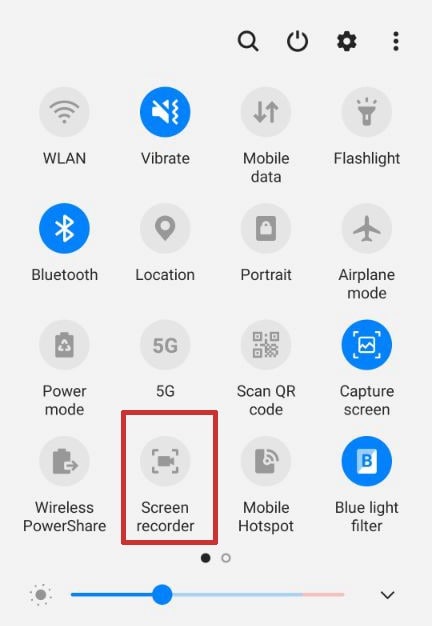
- Tik op de schermopnameknop (cirkelpictogram). Wacht 3 seconden tot de opname start. Speel de Facebook-video af op volledig scherm. Wanneer de video eindigt, stop dan de opname. De opgenomen video wordt automatisch opgeslagen in je camera-roll
Methode 2: Gebruik FB Down Net
FB Down Net is een speciale website gemaakt speciaal voor het downloaden van Facebook-video's. Het is gratis te gebruiken. Geen account nodig. Deze methode slaat video's op in betere kwaliteit dan schermopname. FB Down Net werkt door het videobestand rechtstreeks uit Facebook te halen.
Dit betekent dat je de originele videokwaliteit krijgt. Geen verlies in videohelderheid. Je kunt kiezen tussen verschillende kwaliteitsopties. FB Down Net werkt op zowel iPhone als Android. Het werkt ook op computers. Het proces is eenvoudig. Kopieer gewoon de videolink van Facebook. Plak deze vervolgens in FB Down Net.
De website doet al het werk voor je. Het vindt de video en bereidt deze voor om te downloaden. Je kunt op deze manier veel video's opslaan. Het is sneller dan schermopname voor meerdere video's. FB Down Net is geweldig voor het opslaan van langere Facebook-video's. De bestandsgrootte is vaak ook kleiner dan bij schermopnames.
Het gebruik van FB Down Net helpt je bij:
- Video's downloaden in hogere kwaliteit dan schermopname
- Facebook-video's opslaan zonder de scherminterface op te nemen
- Snel meerdere Facebook-video's opslaan op je apparaat
Stappen om Facebook-video's op te slaan met FB Down Net:
- Open Facebook en zoek de video die je wilt opslaan. Tik op de deelknop onder de video. Selecteer "Link kopiëren". Open je webbrowser. Ga naar fbdown.net. Plak de link in het tekstvak dat je ziet.
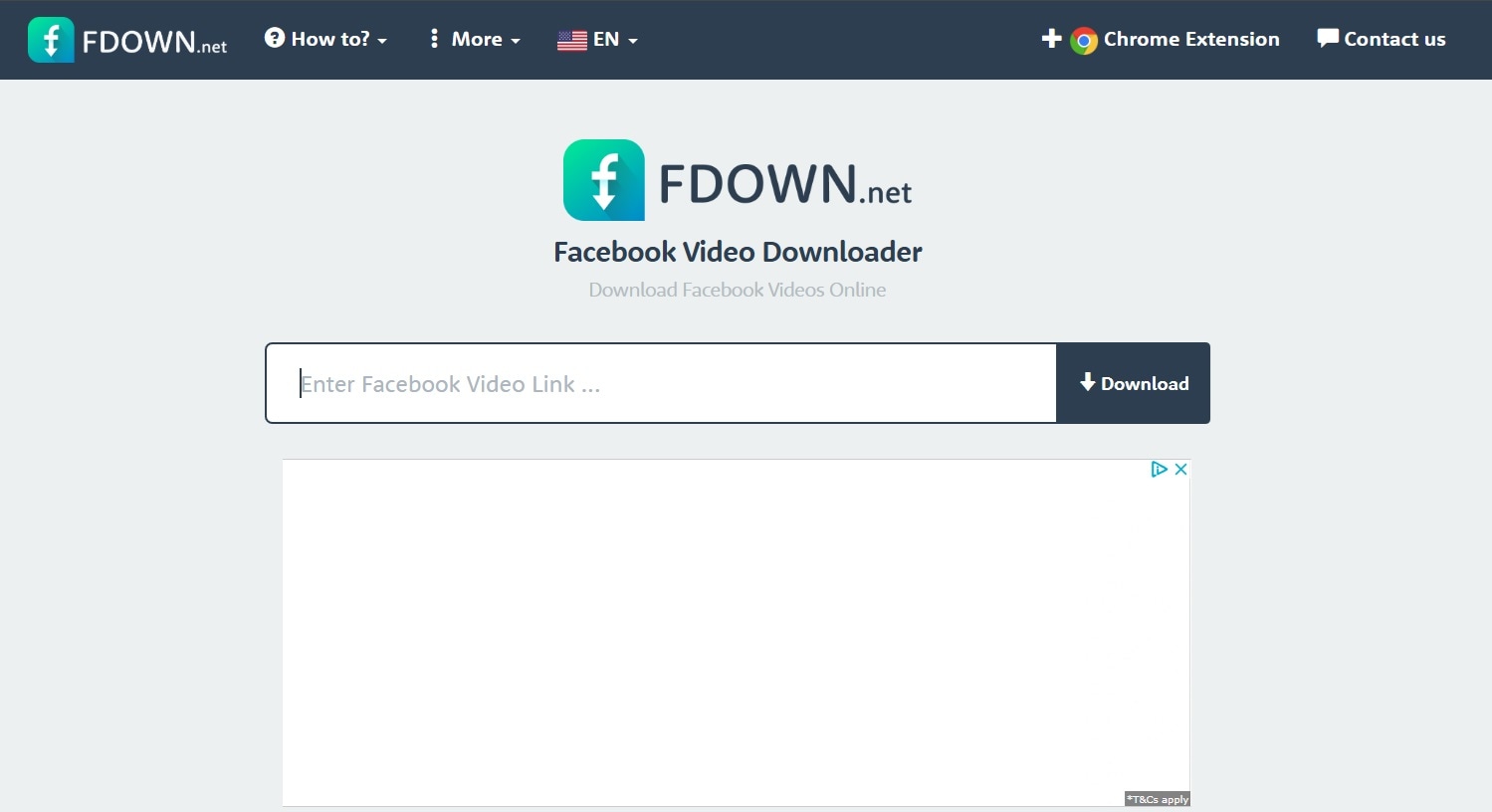
- Tik op "Download". Kies je gewenste kwaliteit. Tik op "Nu downloaden". De video wordt opgeslagen in je camera-roll of downloadmap
Methode 3: Gebruik Siri-snelkoppelingen (alleen iPhone)
Siri-snelkoppelingen is een speciale app voor iPhone-gebruikers. Het stelt je in staat om aangepaste commando's te maken. Je kunt een snelkoppeling maken die Facebook-video's automatisch opslaat. Deze methode is zeer snel. Het slaat video's op met slechts een paar tikken. Siri-snelkoppelingen kunnen eenmalig worden ingesteld en vele malen worden gebruikt. Het is perfect voor mensen die vaak Facebook-video's opslaan.
Siri-snelkoppelingen kunnen zelfs je opgeslagen video's organiseren. Je kunt mappen maken voor verschillende videotypen. Deze methode werkt alleen op iPhones. Het is een van de snelste manieren om Facebook-video's op te slaan op iOS. De snelkoppeling kan worden aangepast aan je behoeften. Je kunt zelfs een stap toevoegen om de video te delen na het opslaan.
Het gebruik van Siri-snelkoppelingen helpt je bij:
- Facebook-video's opslaan met slechts een paar tikken
- Automatisch opgeslagen video's organiseren in je camera-roll
- Tijd besparen met een gestroomlijnd proces
Stappen om Facebook-video's op te slaan met Siri-snelkoppelingen:
- Installeer eerst de "Snelkoppelingen"-app uit de App Store als je deze nog niet hebt.
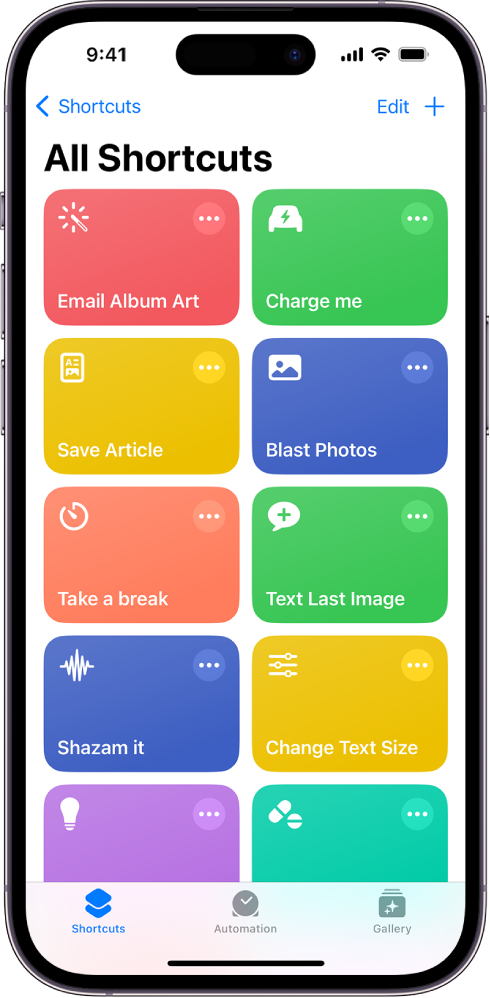
- Zoek naar "Facebook Video Downloader" in het Galerij-gedeelte. Voeg de snelkoppeling toe aan je bibliotheek. Open Facebook en zoek de video die je wilt opslaan. Tik op de deelknop en kopieer de link.
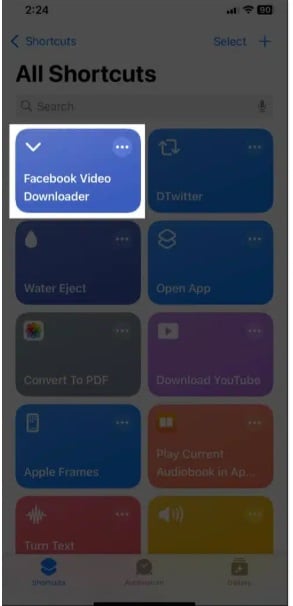
- Open de Snelkoppelingen-app en voer je Facebook-video-downloadsnelkoppeling uit. De snelkoppeling zal de video verwerken en opslaan in je camera-roll. Vind de opgeslagen video in je Foto's-app
Deel 3: Hoe Facebook-video's op te slaan op je iPhone of Android-apparaat?
Het gebruik van smartphones heeft ons leven vrijwel overgenomen. We zijn meer gekluisterd aan onze telefoons dan aan de mensen om ons heen. Het is een noodzaak geworden voor de meesten en een leuk hulpmiddel voor anderen. Het gebruik van sociale websites zoals Facebook is een verslaving geworden.
Een typische Facebook-gebruiker moet weten hoe hij video's van Facebook naar de Camera-roll kan opslaan, omdat er ontelbare gerelateerde video's zijn die in zijn galeriemap moeten staan, klaar voor gebruik. In het laatste deel van deze sectie houden we je op de hoogte over het opslaan van Facebook-video's op zowel je iPhone als Android.
Voor iPhone-gebruikers
Als je een iPhone-gebruiker bent, zijn de onderstaande stappen voor jou. Je hoeft ze alleen maar precies te volgen en al je favoriete video's en memes van Facebook op te slaan.
Downloaden van "Browser and File Manager for Documents"
De stappen zijn als volgt:
- Ga naar de "Apple Store."
- Zoek naar "Browser and File Manager for Document" en installeer het.
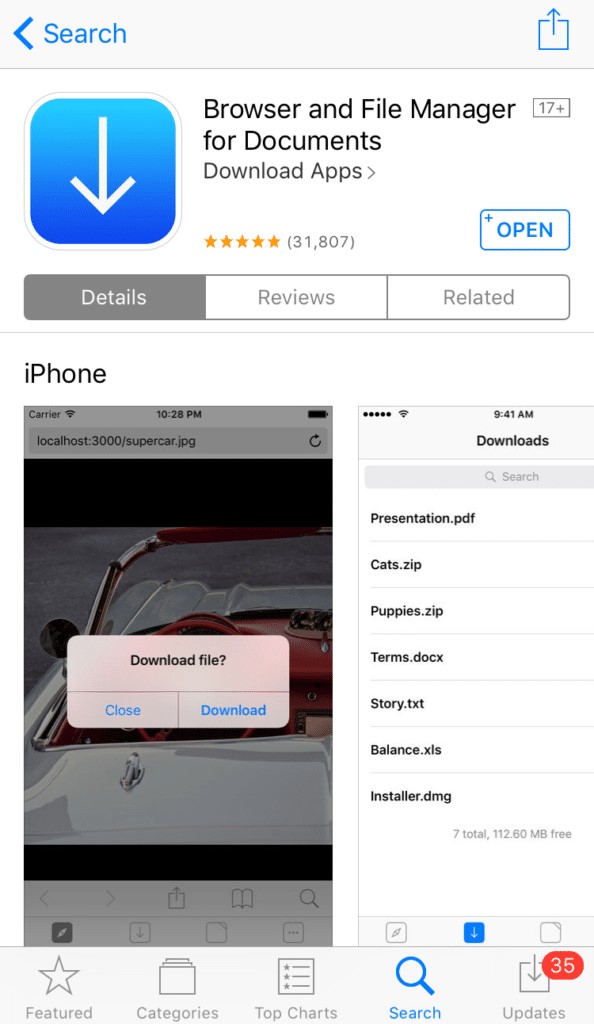
- Wacht tot de applicatie op je telefoon is geïnstalleerd.
- Open na een paar minuten de browser.
- Zoek naar "BitDownloader" in de zoekbalk van de browser.
- Vanuit de geladen pagina's van de site vind je het Facebook-icoon. Klik erop.
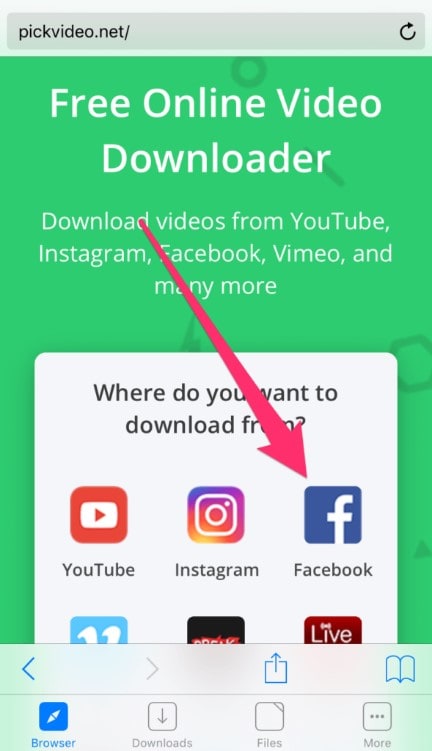
- Je moet de videolink die je wilt converteren plakken in het witte zoekvak.
- Je ziet de downloadoptie aan de rechterkant van het zoekvak. Tik erop.
- Dit start het downloaden van de video.
- Ga naar je "Bestanden"-tab om de video te bekijken zodra deze volledig is gedownload.

Browser-extensie gebruiken
Je kunt ook de browser-extensie gebruiken om relevante video's van je Facebook-app op te slaan in de Camera-roll. Hoe gaan we dit doen? Het is vrij eenvoudig. Eerst slaan we video's van Facebook op onze computers op. Daarna kopiëren we het naar de DCIM-map van je iPhone.
De richtlijnen zijn als volgt:
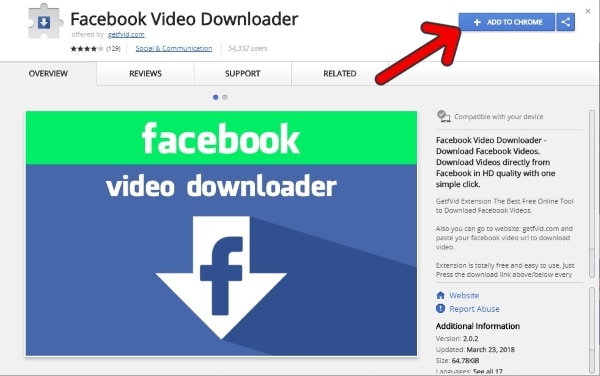
- Browse "Google" en zoek naar een "Facebook Video Downloader."
- Klik in de resultaten op de Chrome Web Store.
- Daarna moet je de extensies in de browser downloaden en deze vervolgens opnieuw opstarten.
- De volgende stap is om "Facebook" te openen.
- Tik op de video die je wilt downloaden naar je computer.
- Daaronder vind je een "Download"-optie. Klik erop.
- Dit slaat de video op op de computer.
- Nu hoef je alleen nog maar je iPhone met een USB-kabel op de computer aan te sluiten.
- Open je PC en vervolgens je iPhone-apparaat. Kies de map waar je de video wilt opslaan.
- Kopieer de video naar de map.
- Ontkoppel je iPhone van de computer en controleer de camera-roll van je iPhone om de gewenste video te vinden die is gedownload van Facebook.
Voor Android-gebruikers
Als je geen iPhone maar een Android-gebruiker bent en wanhopig de video van de Facebook-app op je telefoon wilt downloaden, dan ben je op de juiste plaats. De volgende stappen zijn een gegarandeerde methode om je te helpen met de vraag hoe je video's van Facebook naar de camera-roll kunt opslaan.
Downloadwebsite gebruiken
- De eerste stap is om op je "Facebook"-app te tikken om deze te openen. Als je Facebook gebruikt via een browser zoals Chrome, open dan je Facebook-account vanuit de browser.
- Je vindt "Link kopiëren" naast de video. Kopieer de link door erop te tikken.
- De volgende stap is eenvoudig. Je hoeft alleen maar net in de website-URL te typen. Hiermee kun je je favoriete video van Facebook downloaden.

- De volgende pagina vraagt je om de link naar de video te kopiëren. Daar moet je de link plakken om het downloadproces te starten.
- Tik op "Download."
- Hier zie je drie keuzes met betrekking tot de videokwaliteit die je wilt opslaan. Hoog, HD of laag. Kies dienovereenkomstig.
- De downloadgeschiedenis zal zichtbaar zijn in de browser. Je kunt het bekijken in de filmrol terwijl de video wordt gedownload.
Deel 4: Hoe Facebook-video's op te slaan op je computer?
In het dagelijkse werkritme moeten we soms stoom afblazen via verschillende sociale netwerken zoals Facebook. We vinden vaak video's die herkenbaar zijn voor ons leven en die we meteen willen opslaan. Is dat jou ook overkomen?
Daarom rijst de vraag: hoe sla je video's van Facebook op in de filmrol om ze te bekijken wanneer we ons somber voelen en motivatie nodig hebben? In het laatste deel van dit gedeelte gaan we op reis waarbij we stappen voor je klaar zetten om video's op te slaan naar Mac en Windows. Ben je niet enthousiast? We weten dat je dat bent!
Laten we beginnen!
Stappen om video's op te slaan naar Mac
In de onderstaande punten vind je de methode om Facebook-video's op te slaan naar Mac. Door de richtlijnen correct te volgen, kun je genieten van je grappige en motiverende video's in de galerij als er geen internetverbinding beschikbaar is.
Met behulp van een 4K Video Downloader
De 4K Video Downloader laat je nooit in de steek. Het stelt je in staat om Facebook-video's op te slaan op je computer in de kwaliteit van je keuze. Spannend, vind je niet? Volg de onderstaande stappen als je niet bekend bent met het gebruik van dit programma.
- Open de "Facebook"-app en de specifieke video die je wilt opslaan.
- Kopieer de link.
- Open daarna de 4K Video Downloader en plak de link in het URL-zoekvak.
- Tik op de optie "Download".

Dit start het downloadproces, waarna je na een paar minuten toegang hebt tot de video in de filmrol. Als je de Facebook-video wilt opslaan vanaf Windows, ga dan naar het volgende gedeelte dat voor jou is ontworpen.
Stappen om video's op te slaan naar Windows
Scroll je door Facebook, op zoek naar een perfecte video voor je dieetschema, en heb je geen idee hoe je video's van Facebook naar de filmrol kunt opslaan? Maak je geen zorgen, want wij staan tot je beschikking. We bieden je een boeiende reeks methoden om je te verbazen.
Online service gebruiken
- Open je "Facebook"-app.
- Voer je inloggegevens in.
- De volgende stap is het openen van die specifieke video die je in de galerij wilt bewaren.
- Klik nu met de rechtermuisknop erop en tik op "Video-URL weergeven."
- Kopieer de link die door de video wordt verstrekt.
- Ga nu naar je browser en typ "getfvid."
- Vervolgens moet je de gekopieerde link in het adresvak plakken.

- Tik op de knop "Download" om het downloadproces te starten.
- Met dit programma kun je ook de videokwaliteit kiezen, wat behoorlijk geweldig is.
- Na een paar minuten vind je de video opgeslagen in je filmrol.
Deel 5: Facebook-video's verloren of beschadigd? Gebruik vandaag nog de Recoverit-tool!
Soms raken Facebook-video's beschadigd bij het opslaan naar je filmrol. Of misschien heb je per ongeluk een Facebook-video verwijderd na het opslaan. Wondershare Recoverit is een krachtig hulpmiddel dat kan helpen bij het herstellen en repareren van beschadigde Facebook-video's.
Recoverit scant je apparaat om verwijderde video's te vinden of beschadigde videobestanden te repareren. Dit hulpmiddel is vooral handig wanneer je wilt leren hoe je beschadigde Facebook-video's kunt repareren die je hebt geprobeerd op te slaan.
Met een gebruiksvriendelijke interface maakt Recoverit het herstelproces eenvoudig.
Zelfs beginners kunnen het gebruiken om verloren video's van hun filmrol te herstellen of beschadigde Facebook-video's te repareren.
Hier is hoe je beschadigde Facebook-video's kunt repareren met Recoverit:
- Download en installeer Recoverit op je computer. Verbind je telefoon met je computer. Selecteer "Video Repair" in de hoofdinterface. Klik op "Add Video" om de beschadigde Facebook-video te selecteren.

- Klik op Repair om te beginnen met het repareren van de video.

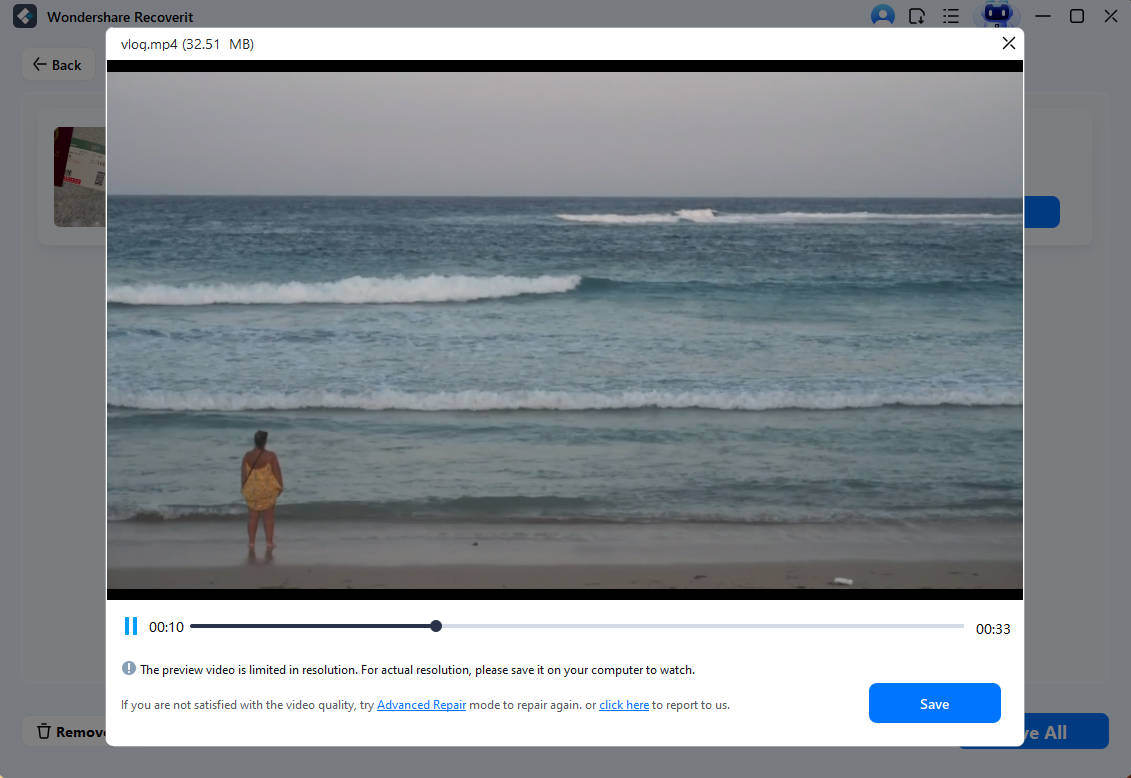
- Bekijk een voorbeeld van de gerepareerde video.

- Klik op "Save" en kies een locatie op je apparaat. Breng de gerepareerde video terug naar je filmrol.
Gerelateerde video >>: Hoe verloren bestanden van Facebook herstellen?

Deel 6: Tips om Facebook-video's op te slaan op PC
Als je liever werkt met een groter scherm, wil je misschien weten hoe je Facebook-video's kunt opslaan op computers. Het opslaan van Facebook-video's op je pc geeft je meer opslagruimte en maakt het bewerken gemakkelijker voordat je ze overzet naar je telefoon.
Hier zijn enkele tips om Facebook-video's op je pc op te slaan:
- Online downloaders gebruiken: Websites zoals FDownloader of SaveFrom stellen je in staat om de video-URL te plakken en deze te downloaden in verschillende formaten en kwaliteiten.
- Facebook's MBasic-versie: Vervang "www" in de video-URL door "mbasic" (bijv. mbasic.facebook.com). Speel de video af, klik met de rechtermuisknop en selecteer "Video opslaan als" om te downloaden.
- Browser-extensies: Installeer extensies zoals "Video Downloader Plus" voor Chrome of Firefox om video's direct te downloaden tijdens het browsen.
- Ontwikkelaarstools: Gebruik de ontwikkelaarstools van je browser om het video-element te inspecteren en de video-URL voor het downloaden te extraheren.
- Software van derden: Apps zoals EaseUS Video Downloader ondersteunen bulkdownloads en formaten van hoge kwaliteit.

Conclusie
Nu weet je hoe je Facebook-video's kunt opslaan in je filmrol met behulp van verschillende methoden. Of je nu de voorkeur geeft aan de eenvoudige schermopnamemethode of een hogere kwaliteit wilt met FB Down Net, je hebt opties. iPhone-gebruikers kunnen gebruik maken van Siri-snelkoppelingen voor nog sneller opslaan.
Onthoud dat als je problemen ondervindt met beschadigde video's, hulpmiddelen zoals Recoverit kunnen helpen bij het repareren ervan. En als je met Facebook-video's op een groter scherm wilt werken, is het misschien het beste om ze eerst op je computer op te slaan. Leren hoe je Facebook-video's op computers opslaat, geeft je meer flexibiliteit met je opgeslagen content.
De volgende keer dat je een Facebook-video ziet die je wilt bewaren, maak je geen zorgen dat deze verdwijnt. Gebruik gewoon een van deze methoden om de video op te slaan in je filmrol. Je favoriete Facebook-video's zijn altijd en overal beschikbaar - zelfs zonder internet. Nu heb je alle kennis die je nodig hebt over hoe je video's van Facebook naar de filmrol kunt opslaan.
Leer meer >>: De beste 10 gratis software voor videoherstel
Probeer Recoverit om verloren gegevens van Facebook te herstellen
Beveiliging geverifieerd. Meer dan 7.302.189 mensen hebben het gedownload.
FAQ
-
Kan ik een Facebook live video opslaan in mijn filmrol?
Ja, je kunt een Facebook live video opslaan in je filmrol door de schermopname-methode te gebruiken. Start de schermopname voordat de live video begint af te spelen en stop deze wanneer de video eindigt. De opgenomen live video wordt automatisch in je filmrol opgeslagen. Dit werkt zowel als je Facebook-video's wilt opslaan op iPhone of Android-apparaten. -
Waarom kan ik sommige Facebook-video's niet downloaden?
Sommige Facebook-video's worden beschermd door privacy-instellingen die het downloaden voorkomen. Als de video-eigenaar zijn content heeft ingesteld op privé of alleen-voor-vrienden, werken downloadtools mogelijk niet. In deze gevallen is schermopname meestal de beste manier om video's van Facebook naar de filmrol op te slaan. Respecteer altijd het auteursrecht en sla video's alleen op voor persoonlijk gebruik. -
Hoe sla ik Facebook-video's op zonder kwaliteitsverlies?
Om Facebook-video's zonder kwaliteitsverlies op te slaan, gebruik je downloadwebsites zoals FB Down Net en selecteer je de hoogste kwaliteitsoptie (meestal HD of 720p). Schermopname kan de kwaliteit licht verminderen. Voor de beste resultaten bij het leren hoe je Facebook-video's op je apparaat kunt opslaan, gebruik je een sterke internetverbinding en pauzeer je andere downloads tijdens het proces.

