
Je maakt je klaar om een video te bekijken, maar in plaats daarvan verschijnt er een zwart scherm. In dergelijke gevallen verschijnt er een vervelende melding op je scherm met de foutcode 232011. Deze specifieke fout kan te maken hebben met je browserinstellingen of slechte internetverbindingen. Als gevolg hiervan wordt je entertainment onderbroken en ben je op zoek naar een snelle oplossing. Daarom biedt deze uitgebreide gids eenvoudige stappen om je speler weer aan de praat te krijgen.
Probeer Recoverit voor gegevensherstel
 Beveiligingsgeverifieerd. 3,591,664 mensen hebben het gedownload.
In dit artikel
-
- Oplossing 1. Browser cache en cookies wissen
- Oplossing 2. Video afspelen in incognito/privémodus
- Oplossing 3. Controleer en verbeter de internetverbinding
- Oplossing 4. Browser extensies en adblockers uitschakelen
- Oplossing 5. Hardwareversnelling in de browser uitschakelen
- Oplossing 6. Schakel proxy of VPN uit en probeer opnieuw
- Oplossing 7. Probeer een andere browser (Chrome, Edge, Firefox, enz.)
- Oplossing 8. Update browser naar de nieuwste versie
- Oplossing 9. Browserinstellingen terugzetten naar standaard
- Oplossing 10. Herstel mogelijk beschadigde videobestanden met Video Repair Tool
Deel 1. Wat foutcode 232011 betekent en waarom het gebeurt
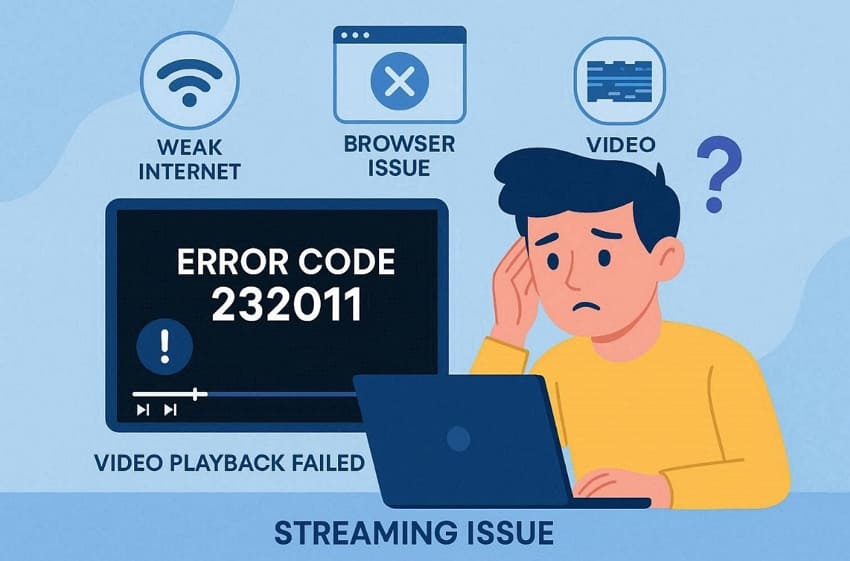
De foutcode 232011 is een veelvoorkomende afspeelfout voor online videospelers. Deze specifieke waarschuwing verschijnt meestal wanneer je probeert ingesloten webinhoud te streamen. Bovendien kan je internetbrowser het videobestand niet laden vanwege een plotselinge onderbreking. Toch moet je de hoofdoorzaken begrijpen om foutcode 232011 op te lossen nu.
Waarom het gebeurt
Na het begrijpen van de betekenis, hier zijn de belangrijkste redenen achter deze foutcode:
- Browser cache: Overbelaste tijdelijke bestanden verstoren het laden van je webvideo's.
- Slechte extensies: Er kunnen beveiligingsextensies of adblockers zijn die voorkomen dat de videostream wordt afgespeeld.
- Oude browser: Het gebruik van een verouderde versie van je browser kan leiden tot afspeelfouten.
- Netwerkproblemen: Een onstabiele internetverbinding voorkomt ook dat de speler video ophaalt.
- Beschadigde bestanden: Beschadigde of niet-ondersteunde bestanden kunnen ook niet in je browserspeler worden geladen.
Deel 2. Fout 232011: Stoppen je video's? Hier is hoe je het gemakkelijk kunt oplossen
Na het kennen van de oorzaken, kun je nu de video kan niet worden afgespeeld fout 232011 aanpakken. De volgende 10 oplossingen zullen je dus helpen om soepel en moeiteloos afspelen te herstellen:
Oplossing 1. Browser cache en cookies wissen
Het opslaan van tijdelijke websitegegevens leidt vaak tot conflicten die je online videospeler stoppen. Probeer daarom je browser cache en cookies te wissen voor een snelle foutcode 232011 oplossing. Het vernieuwt de verbinding tussen je apparaat en de hostingwebserver. Volg daarom de stappen om je browsergegevens te wissen en het afspelen te herstellen:
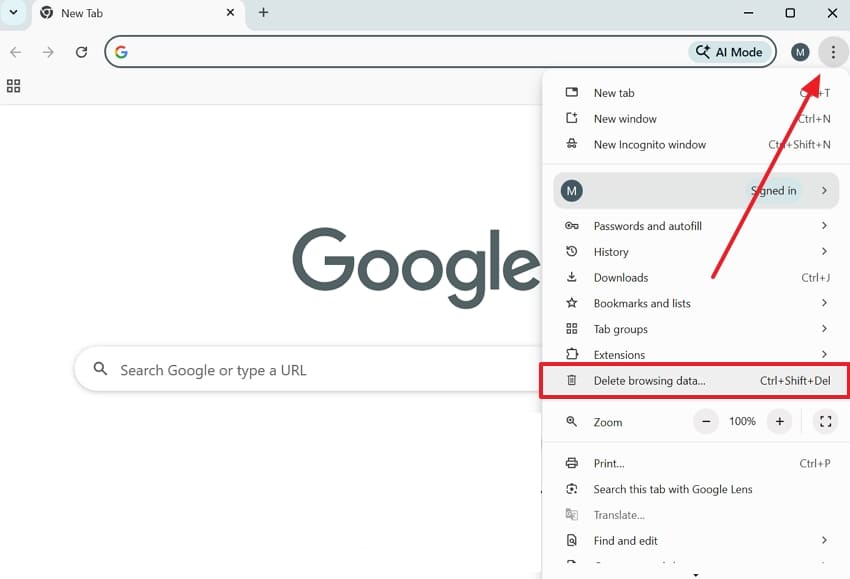
- Bij het openen van je browser, zoals "Google", tik je op het pictogram "Drie punten" en kies je voor "Browsegegevens wissen..."
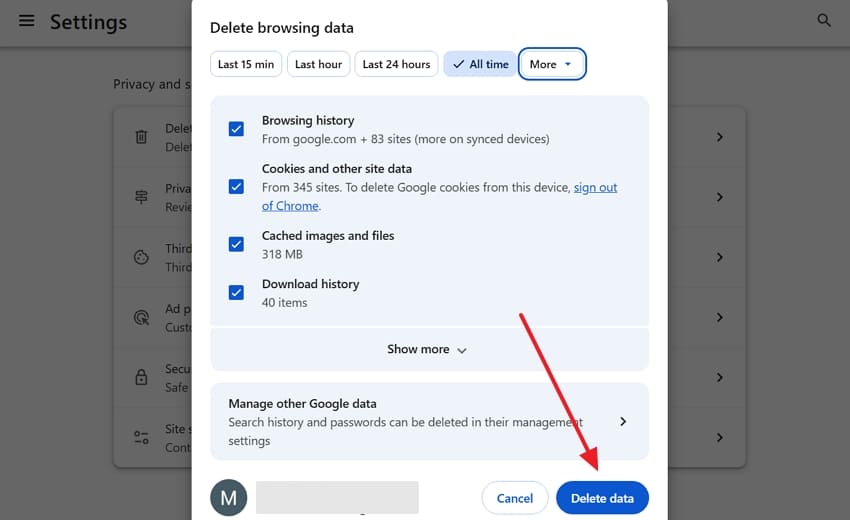
- Vervolgens moet je "Alle tijd" kiezen samen met andere opties en dan op de knop "Gegevens wissen" drukken.
Oplossing 2. Video afspelen in incognito/privémodus
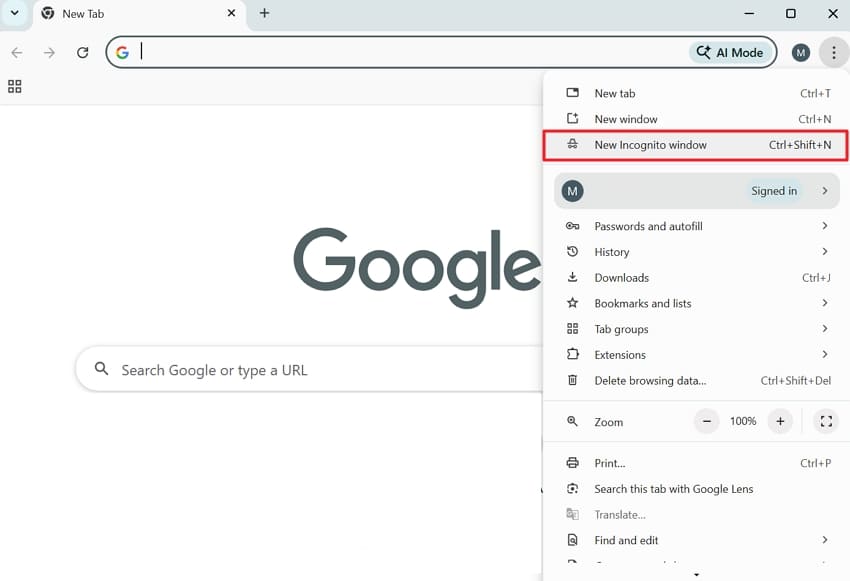
Dit privévenster stelt je in staat om het web te browsen zonder je opgeslagen gegevens te gebruiken. Incognito schakelt in feite je extensies uit en verwijdert je tijdelijke cookies. Het helpt je ook om ervoor te zorgen dat achtergrondscripts op dit moment je videostream niet verstoren. Ga dus door de gegeven stappen om de privémodus van de browser te openen en foutcode 232011 op te lossen:
- Je moet kiezen voor "Nieuw incognitovenster" als je op het pictogram "Drie punten" in je browser drukt.
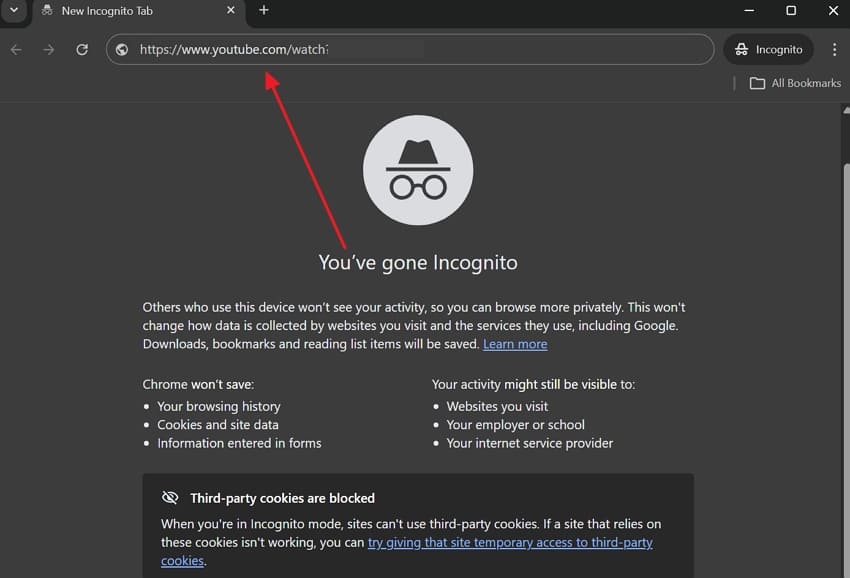
- Bij het bereiken van het scherm van deze modus, plak je de URL van de video en speel je deze af.
Oplossing 3. Controleer en verbeter de internetverbinding
Een stabiel netwerk is essentieel voor het streamen van kwalitatief goede video-inhoud zonder fouten. Trage snelheden of zwakke signalen veroorzaken vaak de video kan niet worden afgespeeld fout 232011. Zorg er daarom voor dat je verbinding sterk genoeg is om grote gegevenspakketten te verwerken. Je kunt je netwerk ook optimaliseren door van verbinding te wisselen of je router te herstarten. Volg de onderstaande stappen om je internetverbinding te controleren:
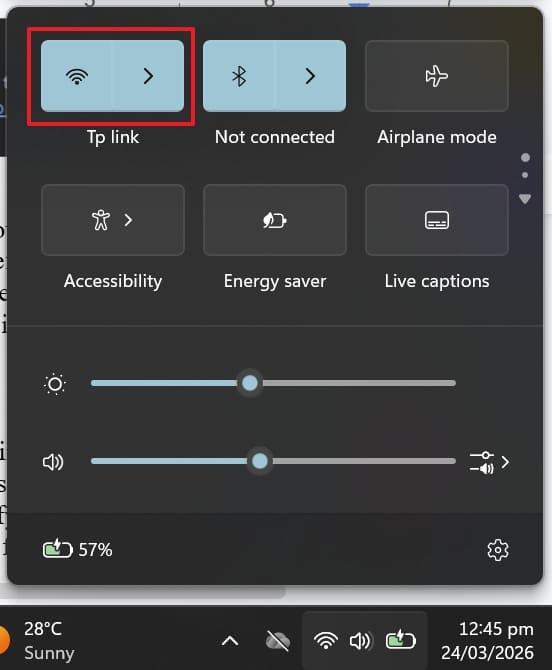
- Zodra je op het pictogram "Wi-Fi" vanaf de "Taakbalk" klikt, ga je naar "Wi-Fi-verbinding beheren."
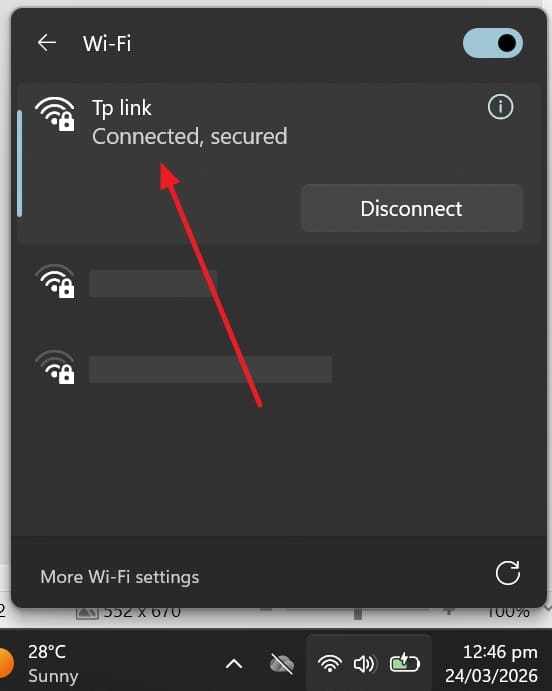
- Vervolgens controleer je of je "Wi-Fi" de status "Verbonden" weergeeft of niet. Indien verbonden, kun je andere apparaten loskoppelen om de snelheid te verbeteren.
Oplossing 4. Browser extensies en adblockers uitschakelen
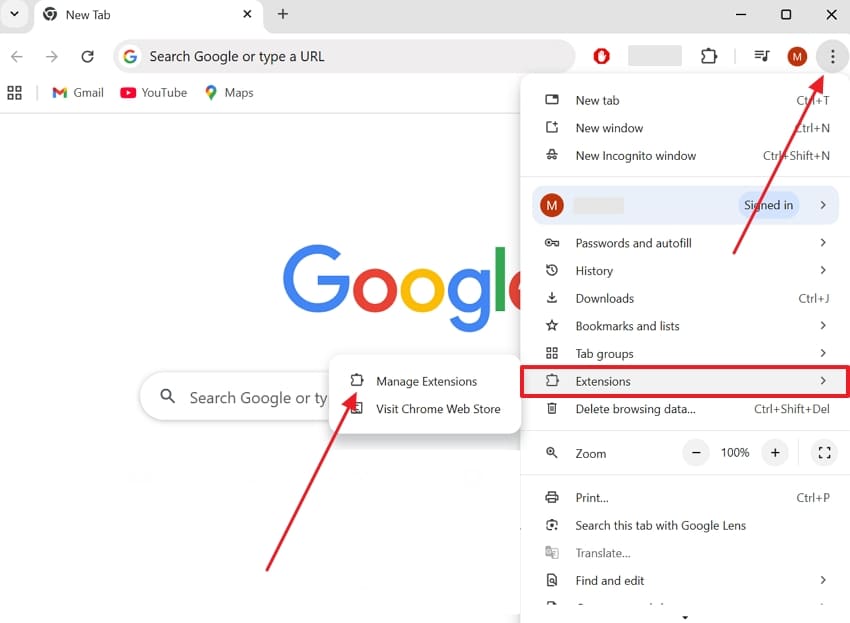
Veel browserextensies en adblockers kunnen de weergave van je online video verstoren. Deze tools blokkeren vaak de scripts die nodig zijn om de mediaspeler te laten werken. Dit specifieke probleem is een veel voorkomende reden voor het foutcode 232011's verschijnen. Het uitschakelen ervan helpt je te identificeren welke specifieke tool de storing veroorzaakt. Je kunt de gegeven handleiding bekijken om je extensies uit te schakelen en deze fout op te lossen:
- Je moet naar "Extensies" gaan na het klikken op "Drie punten", kies dan voor "Extensies beheren."
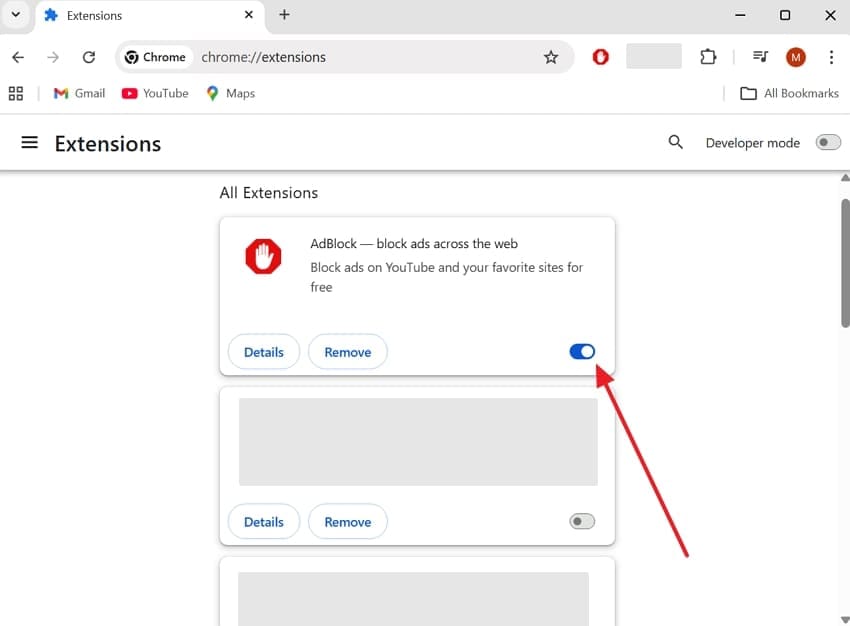
- Van het komende scherm, zoek naar extensies zoals Ad Blocker en klik op de "Schakelaar" om deze uit te schakelen.
Oplossing 5. Hardwareversnelling in de browser uitschakelen
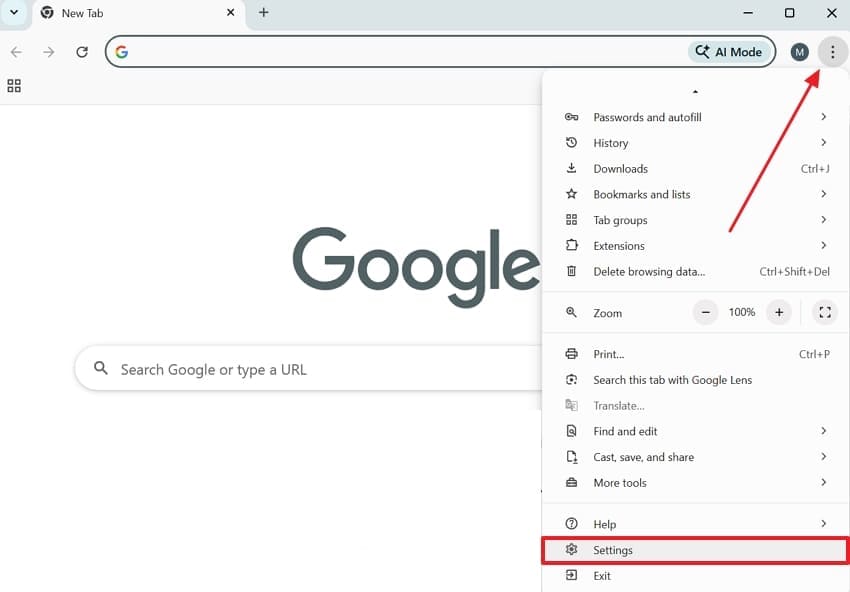
Deze specifieke functie stelt je browser in staat om GPU-bronnen te gebruiken voor snellere prestaties. Toch kan het soms ernstige conflicten veroorzaken met online mediaspelers. Het uitschakelen van deze instelling helpt je browser om video's te verwerken met behulp van standaard systeembronnen. Deze aanpassing stabiliseert de weergave en kan helpen om foutcode 232011 op te lossen. Neem dus begeleiding van de volgende stappen om deze functie uit te schakelen:
- Ga naar de "Instellingen" van je browser via het pictogram "Drie punten".
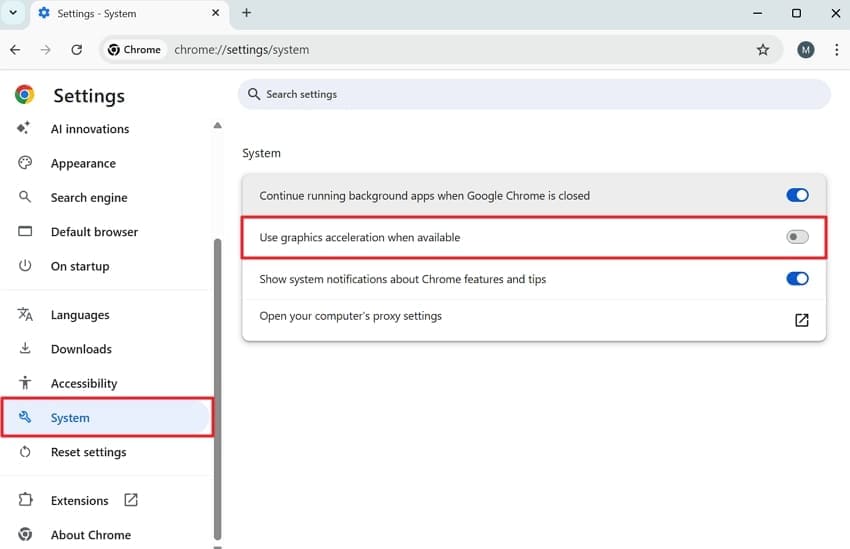
- Ga verder, klik op het tabblad "Systemen" en schakel "Gebruik grafische versnelling wanneer beschikbaar" uit.
Oplossing 6. Schakel proxy of VPN uit en probeer opnieuw
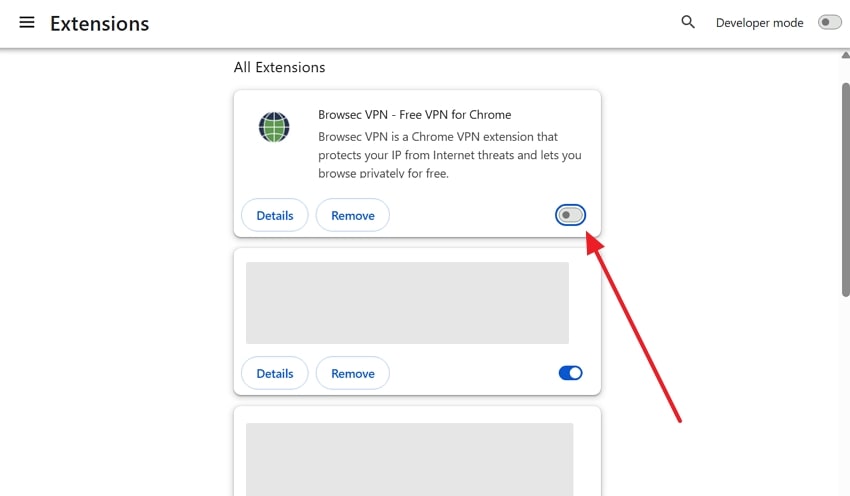
Virtuele privénetwerken kunnen soms je locatie maskeren en de stabiele gegevensstroom verstoren. Deze onderbreking veroorzaakt vaak de "video kan niet worden afgespeeld fout 232011." Op dit punt zorgt het uitschakelen van je proxy of VPN voor een directere serververbinding. Het zorgt ervoor dat regionale beperkingen je toegang tot de content niet blokkeren. Volg deze eenvoudige instructies om je proxy in je browser uit te schakelen:
Instructies. Ga naar het gedeelte "Extensies" door op "Drie punten" te klikken en toegang te krijgen tot "Extensies beheren." Schakel daarna de schakelaar "VPN" uit en probeer de video opnieuw af te spelen.
Oplossing 7. Probeer een andere browser (Chrome, Edge, Firefox, enz.)
Vaak ligt het probleem in de instellingen van je huidige browser of verborgen conflicten. Probeer in dergelijke gevallen een andere browser, zoals Chrome of Edge, om dit probleem aan te pakken. Elke browser gebruikt verschillende engines en decoders, die de stream mogelijk kunnen verwerken. Bovendien omzeilt deze eenvoudige wijziging vaak storingen die verantwoordelijk zijn voor het weergeven van foutcode 232011. Als de video elders werkt, weet je dat de originele browser verdere probleemoplossing nodig heeft.
Oplossing 8. Update browser naar de nieuwste versie
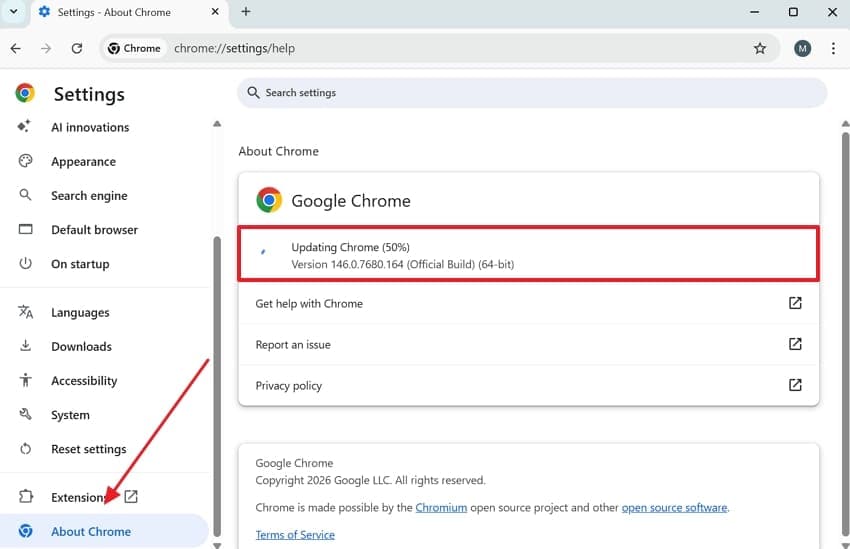
De andere oplossing is om je browser te upgraden om ervoor te zorgen dat deze de nieuwste verbeteringen bevat. Nieuwere versies bevatten de nieuwste videocodecs en betere ondersteuning voor HTML5-mediafuncties. Het repareert ook beveiligingsproblemen die scripts kunnen blokkeren of laadfouten kunnen veroorzaken. Met de nieuwste release behandelt je browser videoformaten en DRM veel betrouwbaarder. Bekijk daarom deze stappen om je browser bij te werken en foutcode 232011 op te lossen:
- Ga eerst naar "Over Chrome" zodra je de browserinstellingen opent, en dan begint het met updaten.
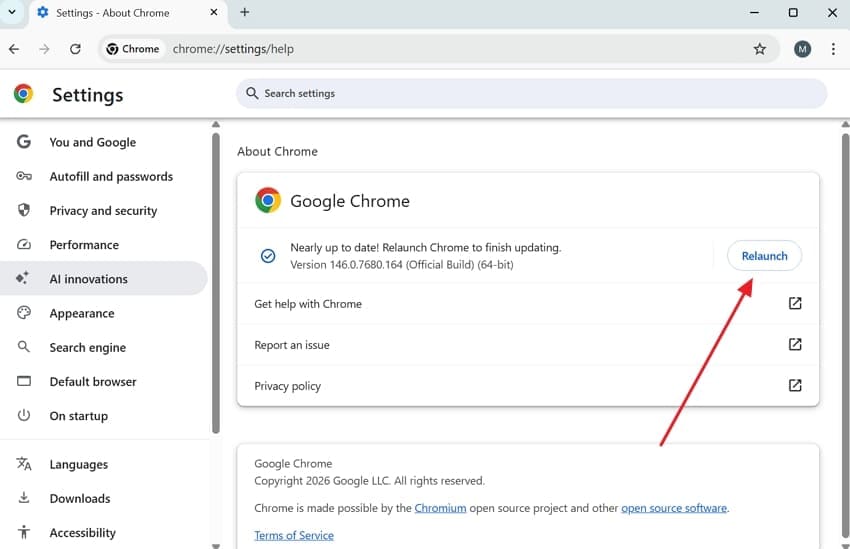
- Na het voltooien van de updatetaak, druk je op de knop "Opnieuw starten".
Oplossing 9. Browserinstellingen terugzetten naar standaard
Soms kunnen complexe interne configuraties of voorkeuren leiden tot afspeelproblemen. Het resetten van je instellingen is hier een krachtige manier om de video die niet kan worden afgespeeld fout 232011 op te lossen. Dit proces herstelt alle browserfuncties naar hun oorspronkelijke fabrieksstaat. Bovendien verwijdert het diepgewortelde storingen die handmatige reiniging of eenvoudige updates mogelijk missen. Volg deze stappen om je browser terug te zetten naar de standaardinstellingen:
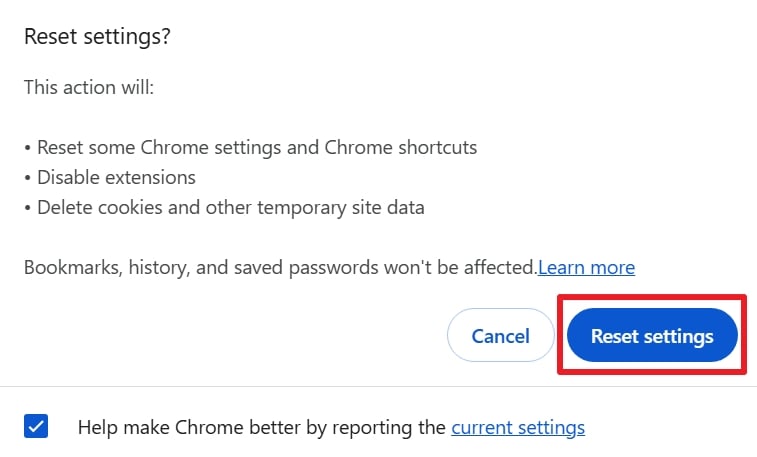
- Vanuit je browserinstellingen moet je naar het tabblad "Instellingen resetten" gaan. Ga vervolgens naar het tabblad "Instellingen terugzetten naar hun oorspronkelijke standaardwaarden".
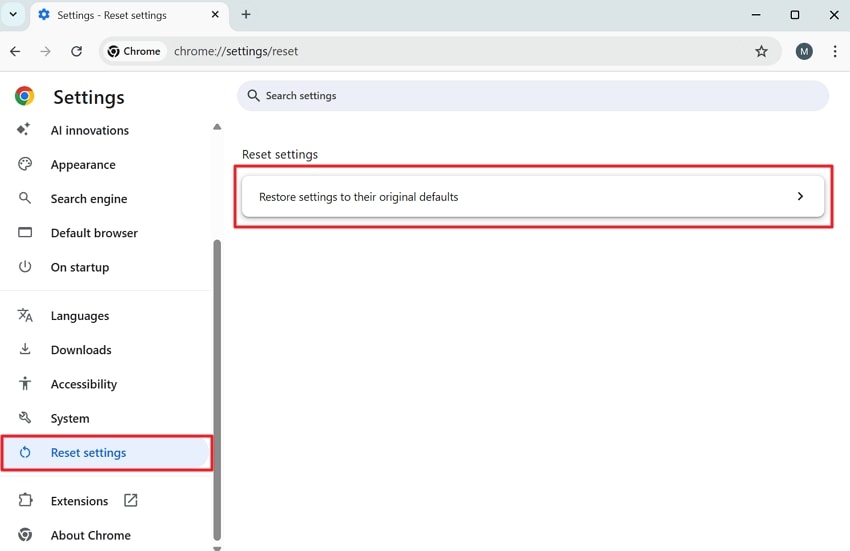
- Als je een nieuwe prompt ziet verschijnen, druk je op de knop "Instellingen resetten".
Oplossing 10. Herstel mogelijk beschadigde videobestanden met Video Repair Tool
Als je digitale mediabestand beschadigd is, kun je ook foutcode 232011 ervaren. Op dit punt biedt Repairit een professionele manier om ernstig beschadigde videobestanden te repareren. Bovendien kan deze AI-aangedreven tool moeiteloos opnames herstellen van elke camera of opslagapparaat. Het ondersteunt alle gangbare formaten om ze te repareren, zoals MP4 en zelfs 4K of 8K video's.
Je kunt de modus Quick Repair gebruiken voor een zeer snel en moeiteloos 3-staps herstelproces. Bovendien gebruikt de Geavanceerde Modus een voorbeeldbestand om een nog hoger succespercentage te bereiken. Deze software behoudt de originele resolutie en helderheid van je gerepareerde clips. Volg in ieder geval deze eenvoudige stappen om je beschadigde video's te repareren met deze krachtige tool:
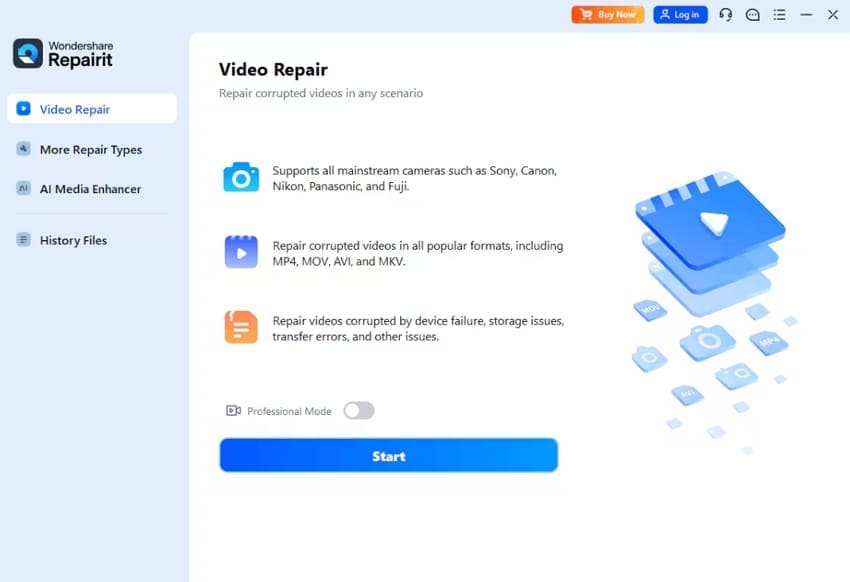
- Wanneer je het tabblad "Video Repair" opent, druk je op "Start" en importeer je je beschadigde video's.
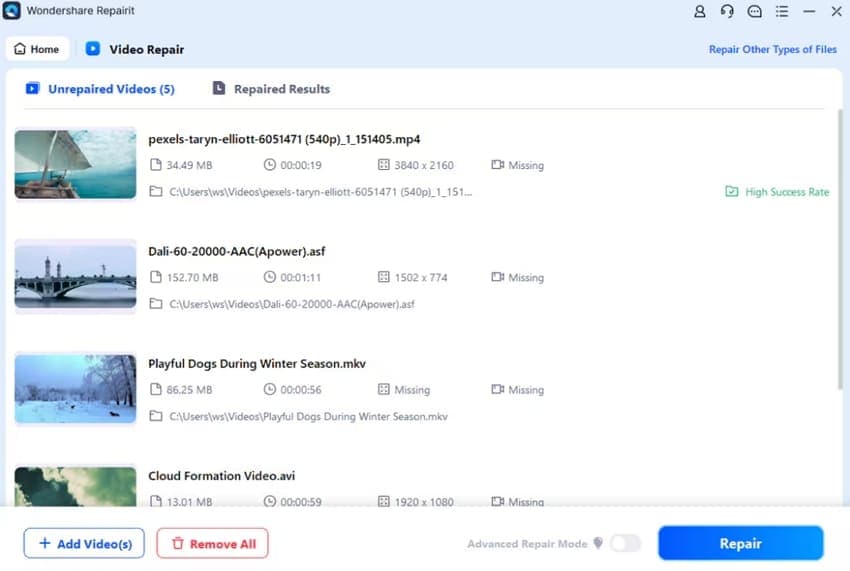
- Als je ze importeert in het tabblad "Niet-gerepareerde video's", klik je op de knop "Repareren".
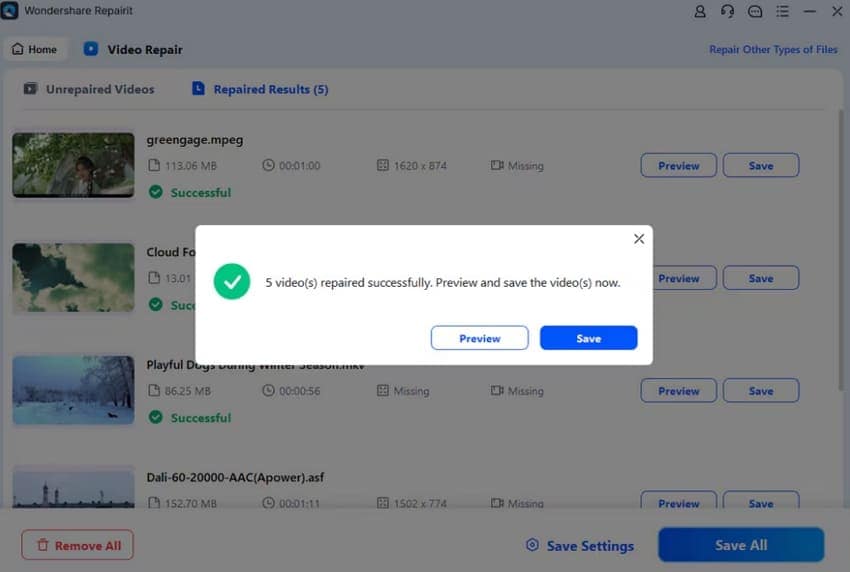
- Na een tijdje klik je op de knop "Voorbeeld" om het resultaat te controleren of op "Alles opslaan" om alle video's te exporteren.
Videotutorial over hoe je het videobestand niet kan worden afgespeeld foutcode 232011 kunt oplossen
Pro Tip. Gebruik Recoverit om video's te herstellen die zijn getroffen door foutcode 232011
Wanneer de browseroplossingen niet voldoende zijn om foutcode 232011 op te lossen, heb je mogelijk te maken met ontbrekende of verwijderde videobestanden. In dergelijke gevallen biedt het gebruik van Recoverit een speciale manier om de getroffen clips te herstellen voordat je ze probeert af te spelen. Deze AI-aangedreven software kan kwaliteitsvideo's herstellen van meer dan 1 miljoen opslagapparaten. Bovendien bevat het een geavanceerde scanmotor die 10.000 verschillende gegevensverliesscenario's identificeert.
Gebruikers kunnen 4K of 8K video's terughalen van meer dan 1 miljoen apparaten. De tool ondersteunt meer dan 100 videoformaten, waaronder MP4 en AVI. Tijdens het herstellen voert het een herstel op frameniveau uit om ervoor te zorgen dat je media intact blijft. Daarnaast herstelt Recoverit zelfs metadata en RAW-opnames voor professionele bewerkingsworkflows. Met een herstelpercentage van 99,5% kun je tot 500 MB aan verloren videogegevens herstellen met het gratis abonnement.
Belangrijkste functies
- Veilig herstel: Beschermt bestaande bestanden tijdens het gegevens- of videoherstelproces zonder overschrijving of verdere schade te veroorzaken.
- Scansnelheid: Gebruikt een intelligent scanpad om de efficiëntie te verbeteren en snel herstelbare videobestanden op opslagapparaten te vinden.
- Geavanceerde modus: Maakt diepere scanning mogelijk om verborgen, verloren of gefragmenteerde videogegevens te vinden die standaard scans mogelijk missen.
Ultieme gids voor het herstellen van video's getroffen door foutcode 232011 via Recoverit
Je moet de volgende duidelijke stap-voor-stap handleiding gebruiken om je ontbrekende of verwijderde mediabestanden te herstellen:
- Selecteer de locatie om video's te herstellen

- Scan en filter voor verloren video's

- Bekijk een voorbeeld en herstel uw video's

Conclusie
Samenvattend is het oplossen van afspeelproblemen geen ingewikkelde of stressvolle taak. Dit artikel heeft meerdere oplossingen onderzocht om het probleem op te lossen foutcode 232011. Bovendien kan het repareren van beschadigde beelden, als de problemen aanhouden, diepere conflicten aanpakken die ten grondslag liggen aan mislukte weergave. Daarnaast, wanneer de video zelf zoek of verwijderd is, wordt Recoverit essentieel voor het terugvinden van deze kritieke clips.
Veelgestelde vragen
-
Q1. Kunnen verouderde grafische drivers foutcode 232011 veroorzaken?
Ja, oude grafische drivers interpreteren soms videogegevens verkeerd en veroorzaken afspeelfouten. Daarom moet u uw GPU-drivers updaten om ervoor te zorgen dat de hardware correct functioneert. Deze eenvoudige onderhoudstaak voorkomt vaak crashes tijdens het bekijken van films. -
Q2. Wat moet ik doen als de video correct wordt afgespeeld op andere streaming websites?
Het is een probleem met die specifieke webserver wanneer een enkele site niet reageert. U kunt proberen de pagina meerdere keren te vernieuwen om een nieuwe verbinding tot stand te brengen. Anders is het enige wat u kunt doen wachten tot de beheerder van de site de server repareert. -
Q3. Waarom stopt de video elke keer precies op dezelfde tijdstempel?
Dit consistente stoppunt geeft aan dat het bronvideobestand mogelijk beschadigd is. U kunt echter een speciaal reparatieprogramma zoals Repairit gebruiken om de beschadigde delen van de opname te repareren. Het helpt de beschadigde gegevens te reconstrueren voor een naadloze afspeelervaring. -
Q4. Hoe herstel ik video's die verloren zijn gegaan tijdens een plotselinge systeemcrash?
U moet Recoverit gebruiken als een plotselinge systeemcrash uw belangrijke bestanden heeft verwijderd. Deze krachtige software kan uw hele harde schijf scannen op ontbrekende videoclips. Bovendien kunnen gebruikers gratis tot 500MB aan videobestanden terughalen zonder te betalen.

