
M3U-bestanden zijn een veelvoorkomend gezicht bij het organiseren van afspeellijsten of het streamen van media. Ze zien er misschien eenvoudig uit, maar ze bevatten krachtige instructies voor mediaspelers, die hen vertellen wat ze moeten spelen en in welke volgorde. Dit maakt ze essentieel voor het beheren van lange lijsten met nummers of video's.
Hun lichtgewicht structuur betekent dat ze snel laden, zelfs op oudere apparaten. M3U-bestanden werken op desktopapps, mobiele spelers en streamingplatforms. Je vindt ze vaak gebundeld met IPTV-services of ingebed in streamingtools.
Binnen elk bestand bevinden zich paden die naar audio-of video-inhoud wijzen. Daarom willen gebruikers vaak begrijpenWat is M3UEn hoe M3U werkt. Het is een klein formaat met een grote impact op hoe we digitale media ervaren.
Probeer Recoverit om Video/foto/documenten etc. te herstellen en te repareren.
 Beveiliging geverifieerd.Meer dan 7.302.189 mensen hebben het gedownload.
Inhoudsopgave
Deel 1: Wat is een M3U-bestand
Veel gebruikers vragen zich af wat een M3U-bestand is omdat het formaat verschijnt in muziekapps, IPTV-tools en streamingsystemen. Het bestand zelf is gewoon en bevat alleen tekst. Het vermeldt paden die naar mediabestanden wijzen. Deze paden kunnen koppelen aan lokale schijven, gedeelde mappen of online streams. Dit eenvoudige ontwerp maakt het M3U-bestandsformaat eenvoudig te gebruiken op veel apparaten.
Het formaat is ook gebruikelijk in IPTV M3U-opstellingen. Veel streamingdiensten gebruiken deze methode om kanalen en radiolinks te laden. Wanneer iemand probeert te begrijpen wat een M3U-afspeellijst is, zien ze dat deze fungeert als een gids voor de mediaspeler. Het vertelt de speler waar de stream of het bestand is opgeslagen. Het systeem haalt vervolgens de link op en speelt deze af.
Dit verklaart waarom veel apps het formaat blijven ondersteunen. Het is licht, snel en werkt met lange lijsten die gebruikers elke dag beheren.
Deel 2: Hoe M3U-bestanden afspelen op Windows 10
Veel gebruikers zoeken naar eenvoudige stappen over het afspelen van M3U-bestanden op windows 10, omdat niet elke app deze lijsten correct laadt. Het systeem ondersteunt veel mediahulpmiddelen en de meesten kunnen het formaat lezen. Sommige gebruikers willen ook weten hoe ze M3U8-filkes op windows kunnen spelen omdat de M3U8-versie op een vergelijkbare manier werkt. Beide formaten zijn afhankelijk van paden en links die naar media wijzen.
Dit deel legt veelvoorkomende methoden uit die gebruikers helpen te begrijpen hoe ze een M3U-bestand kunnen afspelen en hoe ze M3U-bestandsitems correct kunnen openen. De stappen werken voor zowel lokale lijsten als streaminglijsten. Gebruikers die IPTV-kanalen beheren zijn ook afhankelijk van deze methoden. Elke methode bevat een korte gids, zodat nieuwe gebruikers de stappen gemakkelijk kunnen volgen.
Methode 1: Gebruik VLC Media Player
Veel gebruikers zoeken naar hoe je M3U op VLC kunt spelen omdat de speler bekend staat om het ondersteunen van M3U-afspeellijsten zonder extra installatie. VLC werkt op veel systemen en ondersteunt een breed scala aan audio-en videocodecs. Het kan lange afspeellijsten lezen en er gemakkelijk links in laden. Dit maakt het handig voor zowel muzieklijsten als IPTV-lijsten.
De speler verwerkt tekstgebaseerde lijsten goed. Het leest lokale paden en online links zonder problemen. Dit maakt het populair in de streamingwereld. Gebruikers die grote afspeellijsten verzamelen vertrouwen ook op VLC omdat het ook goed werkt met lange vermeldingen. VLC kan ook items beheren voor gebruikers die M3U-en M3U8-lijsten vergelijken.
Hoe helpt deze methode
- Het laadt M3U-afspeellijsten zonder extra tools.
- Het werkt soepel met IPTV M3U-streams.
- Het ondersteunt zowel M3U als M3U8-formaten.
- Het leest lange paden met stabiele resultaten.
stappen
Stap 1:Installeer VLC en open de speler op je systeem.
Stap 2:Sleep je M3U-bestand in het venster of kies het in het bestandsmenu.
Methode 2: Speel met Windows Media Player
Veel gebruikers vragen zich af hoe ze M3U-bestanden kunnen afspelen op Windows 10 met ingebouwde opties. Windows Media Player kan eenvoudige afspeellijsten openen en paden lezen die erin zijn opgeslagen. Het laadt mogelijk geen geavanceerde streaminglijsten, maar het werkt goed voor basisafspelen. Deze optie helpt gebruikers die de standaard systeemspeler willen gebruiken voor snelle taken.
De app is eenvoudig en werkt goed voor gebruikers die muziek lokaal opslaan. Het leest M3U-lijsten die zijn gemaakt door veel tools. Het werkt ook goed voor oudere collecties omdat het basistekstlijsten verwerkt. Dit maakt het een handig hulpmiddel voor gebruikers die een vertrouwde omgeving willen.
Hoe helpt deze methode
- Het maakt gebruik van ingebouwde systeemfuncties.
- Het verwerkt basisafspeellijstpaden.
- Het biedt een schoon en eenvoudig uitzicht.
- Het vereist geen extra stappen om te installeren.
stappen
Stap 1:Open Windows Media Player.
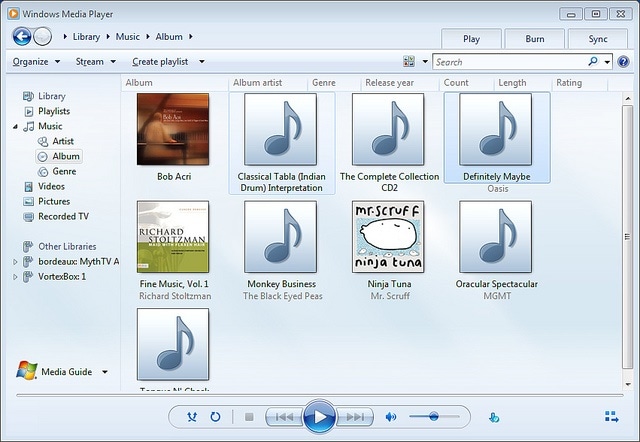
Stap 2:Sleep je afspeellijst in het venster of laad deze via de optie Bestand.
Deel 4: Hoe verwijderde M3U-bestanden te herstellen
Gebruikers zoeken vaak naar hoe je verwijderde M3U-bestanden kunt herstellen wanneer afspeellijsten verdwijnen vanwege het wissen van mappen of systeemproblemen. Deze bestanden zijn misschien klein, maar ze bevatten een groot aantal gekoppelde items. Ze verliezen betekent het verliezen van georganiseerde paden. Herstel is vaak mogelijk omdat veel systemen verwijderde items voor een korte tijd opslaan.
Sommige gebruikers vertrouwen op cloudopslag of back-upsystemen. Anderen gebruiken hersteltools om de schijf te scannen. Sommige gebruikers schakelen ook bestandsgeschiedenis in. Dit deel legt duidelijke methoden uit om ontbrekende afspeellijsten te herstellen. Deze stappen helpen gebruikers om M3U-afspeellijsten opnieuw te beheren en toegang te krijgen tot gekoppelde content.
Methode 1: Gebruik de Recoverit Data Recovery Tool

Uw veilige en betrouwbare gegevensherstelexpert
Herstel en repareer Video/foto etc.
Herstel verwijderde of verloren bestanden van 2000+ opslagapparaten. video/foto etc. ophalen en repareren voor u.
Veel gebruikers zoeken naar een directe methode wanneer ze willen weten hoe ze verwijderde M3U-bestanden kunnen herstellen.herstellenVindt ontbrekende items door de opslagschijf te scannen. Het werkt zelfs als het bestand uit de prullenbak is verwijderd. De tool herstelt ook afspeellijsten voor gebruikers die vertrouwen op IPTV-lijsten en M3U-afspeellijsten om kanalen te beheren.
Het scanproces werkt in veel bestandssystemen. Het kan items herstellen die verloren zijn gegaan na het opmaken of schoonmaken. Dit maakt het een van de meest betrouwbare methoden voor gebruikers die grote afspeellijstcollecties opslaan.
Hoe helpt deze methode
- Het vindt snel het M3U-bestandsformaat.
- Het herstelt items na het schoonmaken van de schijf.
- Het helpt gebruikers medialijsten te herstellen.
- Het ondersteunt veel schijftypen.
stappen
Stap 1:installerenherstellen, open het programma en laat het het hoofdscherm laden.

Stap 2:Voer een volledige scan uit, bekijk de resultaten.

Stap 3:Klikherstellen. Herstel de afspeellijst die u wilt herstellen.

Methode 2: Controleer de prullenbak
Sommige gebruikers verwijderen bestanden per ongeluk. De prullenbak houdt deze items vast totdat deze zijn opgeruimd. Veel gebruikers vinden snel ontbrekende afspeellijsten door deze map te controleren. Deze methode is handig voor recente verwijderingen. Het herstelt ook lange afspeellijsten zonder extra stappen.
Het proces werkt goed voor gebruikers die dezelfde map gebruiken voor alle afspeellijsten. Het helpt in gevallen waarin het bestand is verwijderd tijdens een snelle opruiming. Gebruikers kunnen items met één klik herstellen.
Hoe helpt deze methode
- Het is eenvoudig en snel.
- Het herstelt bestanden zonder hulpmiddelen.
- Het werkt goed voor lokale afspeellijsten.
- Het helpt gebruikers fouten te verhelpen.
stappen
Stap 1:Open de prullenbak.
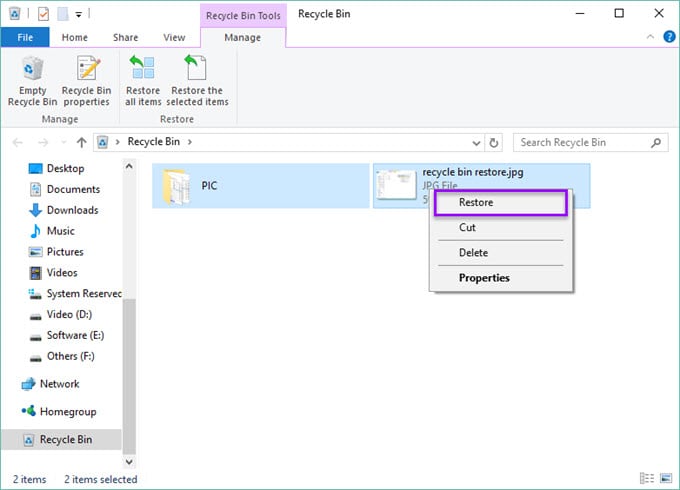
Stap 2:Klik met de rechtermuisknop op het bestand en kies Herstellen.
Methode 3: Herstellen vanuit back-up of cloudopslag
Sommige gebruikers slaan hun bestanden op op back-upschijven of cloudmappen. Wanneer een bestand wordt verwijderd, blijft de oudere versie in de back-up. Dit helpt gebruikers om afspeellijsten te herstellen zonder scantools. Het is gebruikelijk voor gebruikers die vaak bestanden verplaatsen of grote lijsten beheren.
Cloudopslag onderhoudt ook oudere versies van bestanden. Dit geeft gebruikers meer kansen om eerdere afspeellijsten te herstellen wanneer dat nodig is.
Hoe helpt deze methode
- Het herstelt eerdere versies.
- Het beschermt bestanden tegen schade.
- Het werkt op veel apparaten.
- Het helpt ook met M3U vs M3U8-items.
stappen
Stap 1:Open de map Back-up of cloud van Google Drive.
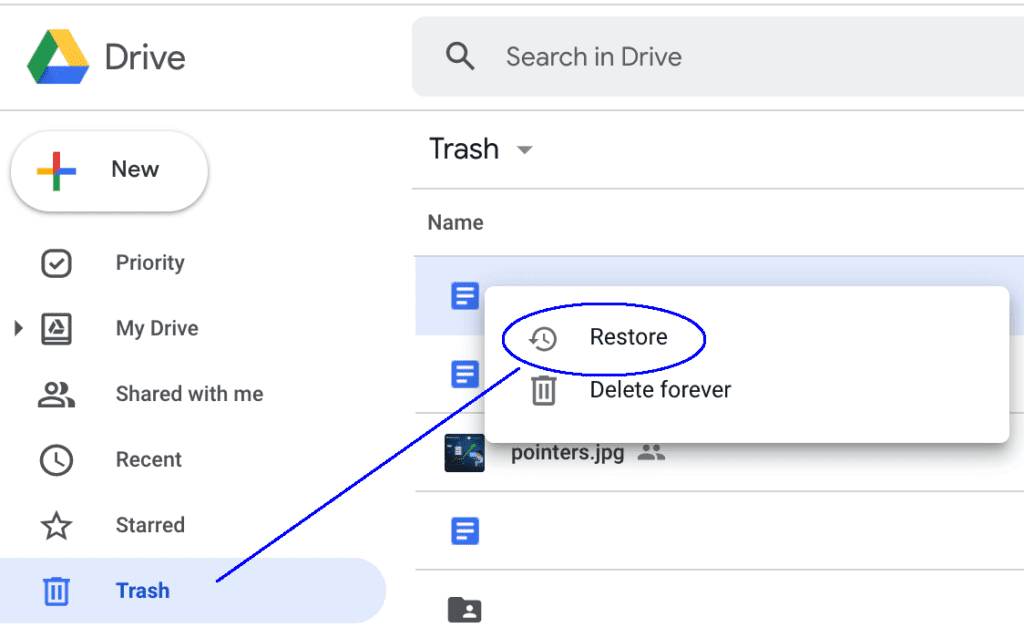
Stap 2:Kopieer of download de oudere afspeellijst.
Methode 4: Bestandsgeschiedenis gebruiken (Windows)
Bestandsgeschiedenis slaat oudere versies van bestanden op. Als een afspeellijst wordt verwijderd of gewijzigd, is de oudere vermelding mogelijk nog steeds beschikbaar. Gebruikers die de bestandsgeschiedenis actief houden, kunnen ontbrekende M3U-afspeellijsten herstellen zonder extra tools.
Deze methode werkt goed voor degenen die bestanden in vaste mappen opslaan. Het helpt ook gebruikers die met lange afspeellijsten werken voor mediataken.
Hoe helpt deze methode
- Het herstelt oudere bestandskopieën.
- Het werkt binnen Windows.
- Het helpt volledig verlies te voorkomen.
- Het ondersteunt vele bestandstypen.
stappen
Stap 1: Open Bestandsgeschiedenis in het Configuratiescherm.
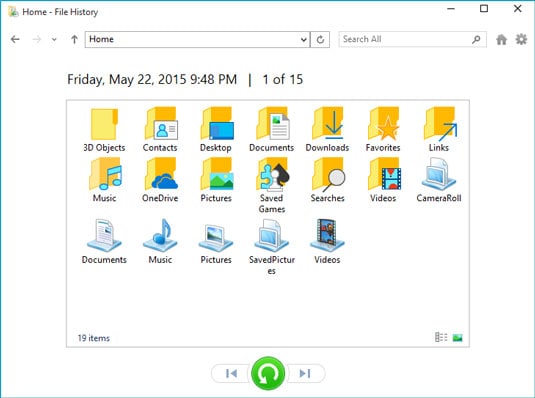
Stap 2: Zoek de oudere versie en herstel deze.
Deel 5: Pro Tips voor het omgaan met M3U-bestanden
Dit deel biedt nuttig advies dat gebruikers ondersteunt die met afspeellijsten werken. Deze punten helpen mensen te begrijpen wat M3U is en hoe het correct te gebruiken.
- Houd een back-up van je afspeellijsten om plotseling verlies te voorkomen.
- Bewaar IPTV-lijsten in veilige mappen voor een nettere toegang.
- Gebruik apps die het formaat correct ondersteunen.
- Geef bestanden duidelijke titels.
- Gebruik VLC voor lange verzamelingen omdat het deze goed verwerkt.
- Controleer streamlinks wanneer het afspelen mislukt.
- Werk bestandspaden bij wanneer media wordt verplaatst.
- Houd online en lokale lijsten gescheiden.
Conclusie
Het M3U-bestandsformaat blijft nuttig omdat het eenvoudig en duidelijk is. Veel gebruikers leren wat een M3U-bestand is wanneer ze beginnen met werken met afspeellijsten of streaminglinks. Het formaat bevat paden die naar media-items verwijzen. Het werkt ook goed voor mensen die veel nummers of kanalen beheren.
Het formaat blijft populair in muziekapps, IPTV M3U-setups en streamingtools. Gebruikers kunnen leren hoe M3U-bestanden af te spelen op Windows 10 of hoe M3U af te spelen op VLC met eenvoudige stappen. Wanneer afspeellijsten verloren gaan, kunnen gebruikers de herstelstappen in deze handleiding volgen om ze te herstellen.
Veelgestelde vragen
-
1. Waarom worden sommige afspeellijsten niet afgespeeld
De links kunnen verbroken zijn. De media kan verwijderd zijn. De app ondersteunt mogelijk de codec niet. Het netwerk kan ook afspeelproblemen veroorzaken. -
2. Kan dit formaat worden gebruikt voor IPTV
Ja. IPTV M3U-lijsten slaan kanaallinks op in een eenvoudige structuur. Veel apps gebruiken dit formaat voor het laden van kanalen. -
3. Kan Windows deze lijsten standaard openen
Ja. Windows Media Player kan eenvoudige lijsten laden, hoewel complexe streaminglijsten mogelijk VLC nodig hebben.

