
Er wordt een video geladen op het scherm, maar in plaats van soepel af te spelen verschijnt er plotseling een foutmelding. De pagina wordt vernieuwd, de browser start opnieuw op, maar dezelfde melding blijft de kijkervaring onderbreken. Situaties als deze wijzen vaak op de "YouTube probleem met server 400, "een probleem dat veel gebruikers tegenkomen bij het proberen toegang te krijgen tot video's op verschillende apparaten of browsers.
De fout kan onverwacht verschijnen, waardoor kijkers in de war raken over waarom hun favoriete content niet goed wordt afgespeeld. Het begrijpen van dit veelvoorkomende afspeelprobleem is belangrijk voor iedereen die vertrouwt op YouTube voor entertainment. In dit artikel bespreken we de meest betrouwbare oplossingen om deze fout op te lossen.
Probeer Recoverit om gegevensherstel uit te voeren
 Beveiliging geverifieerd.3,591,664Mensen hebben het gedownload.
Deel 1. Wat de fout betekent-YouTube-probleem met Server 400
Het YouTube-probleemMet server 400 geeft aan dat het verzoek dat vanuit de browser naar de servers van YouTube is verzonden ongeldig is of niet kan worden verwerkt. Het is geclassificeerd als een HTTP 400 Bad Request response. In veel gevallen verschijnt het bericht als "Er was een probleem met het netwerk 400.Dit betekent dat het platform de aanvraaggegevens niet goed kan interpreteren, waardoor de videopagina of stream niet succesvol kan worden geladen.
Waarom er een probleem Was met het netwerk 400 op YouTube
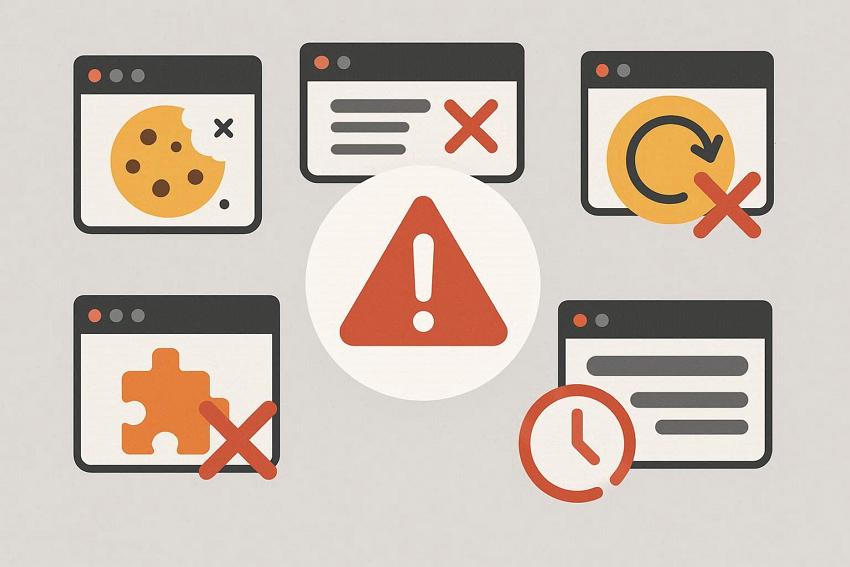
- Beschadigde browsercookies:Beschadigde of verouderde cookies kunnen onjuiste aanvraaggegevens naar YouTube-servers sturen. Deze mismatch kan het bericht "YouTube-serverprobleem 400"Tijdens het laden van de video.
- Ongeldige verzoekkoppen:Soms verzendt de browser verkeerd gevormde HTTP-headers bij het openen van YouTube. De server wijst het verzoek af omdat het de gegevens niet goed kan interpreteren.
- Verouderde browserversie:Oudere browsers ondersteunen mogelijk de nieuwste webprotocollen van YouTube niet volledig. Deze compatibiliteitskloof kan resulteren in aanvraagfouten en deYouTube-serverprobleem 400Berichten.
- Conflicterende browserextensies:Sommige extensies wijzigen webverzoeken of blokkeren bepaalde scripts op YouTube. Deze wijzigingen kunnen de servercommunicatie verstoren en een 400-fout veroorzaken.
- Cached Data conflicten:Opgeslagen cachebestanden kunnen verouderde pagina-elementen of scripts bevatten. Wanneer de browser ze laadt, kan het verzoek ongeldig worden en de reacties van de server 400 van de server activeren.
Deel 2. Fix YouTube Server 400 fout op telefoon en PC
Wanneer deYouTube-server 400Er verschijnt een fout, video's kunnen stoppen met laden op zowel mobiele apparaten als computers. De volgende oplossingen leggen uit hoe u de fout op telefoons en pc's kunt oplossen, zodat YouTube-video's weer normaal worden geladen en gestreamd:
Fix 1: Vernieuw YouTube en start het apparaat opnieuw op
Een snelle vernieuwing kan tijdelijke laadstoringen op het platform oplossen. Het opnieuw opstarten van het apparaat elimineert kleine achtergrondconflicten die videoverzoeken onderbreken. Deze eenvoudige actie dwingt de browser of app om opnieuw verbinding te maken met YouTube-servers met een nieuwe sessie. In veel gevallen helpt het om deYouTube probleem met server 400Zonder dat geavanceerde probleemoplossing nodig is. Lees de onderstaande stappen om te leren hoe u deze oplossing kunt uitvoeren:
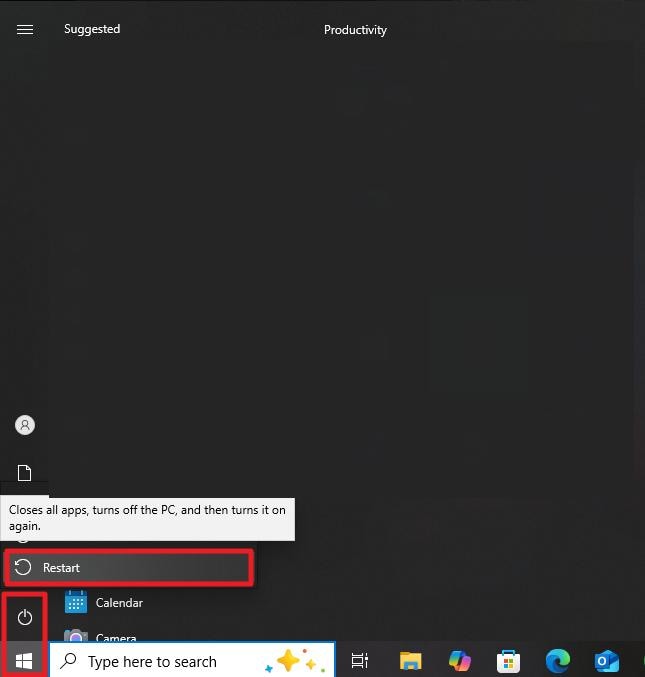
PC opnieuw starten
Instructies.Om te beginnen, klikt u op het pictogram "Windows" in de linkerbenedenhoek van uw scherm. Kies vervolgens de optie "Power" en selecteer "Herstarten" om uw systeem succesvol opnieuw op te starten.
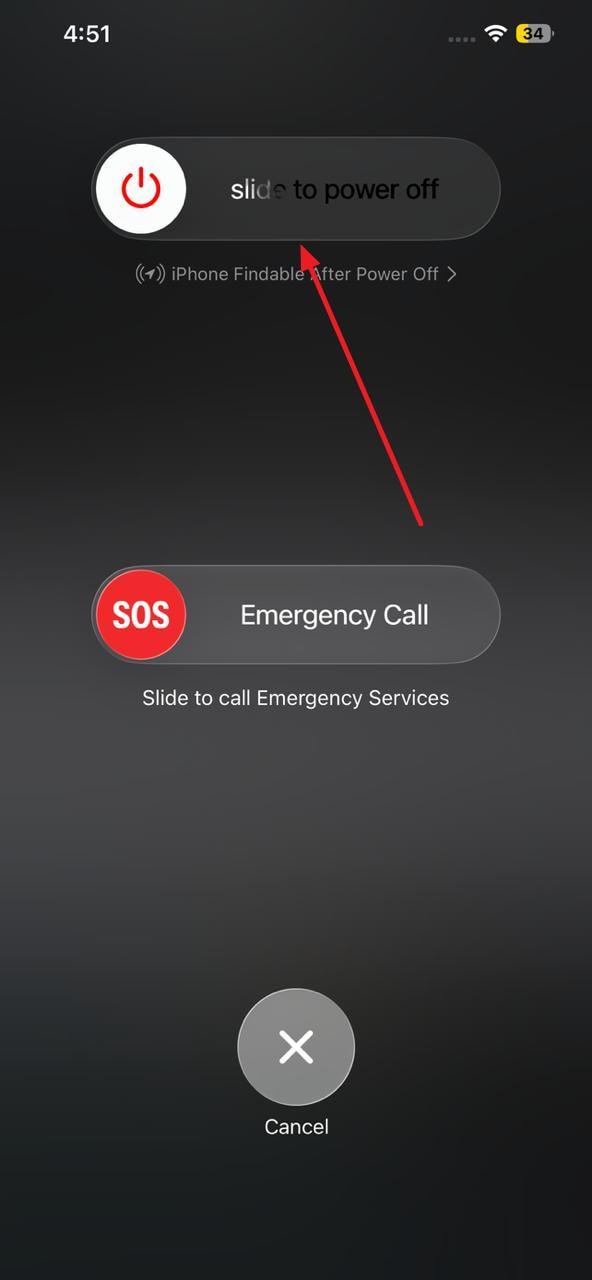
iPhone opnieuw starten
Instructies.Houd tegelijkertijd de knop "Volume Up" of "Volume Down" en de knop "Side (Power)" ingedrukt. Wanneer de schuifregelaar "Schuif naar uitschakelen" verschijnt, sleept u deze om de iPhone uit te schakelen. Nadat het apparaat is uitgeschakeld, drukt u na een paar seconden opnieuw de knop "Side (Power)" ingedrukt totdat het Apple-logo verschijnt.
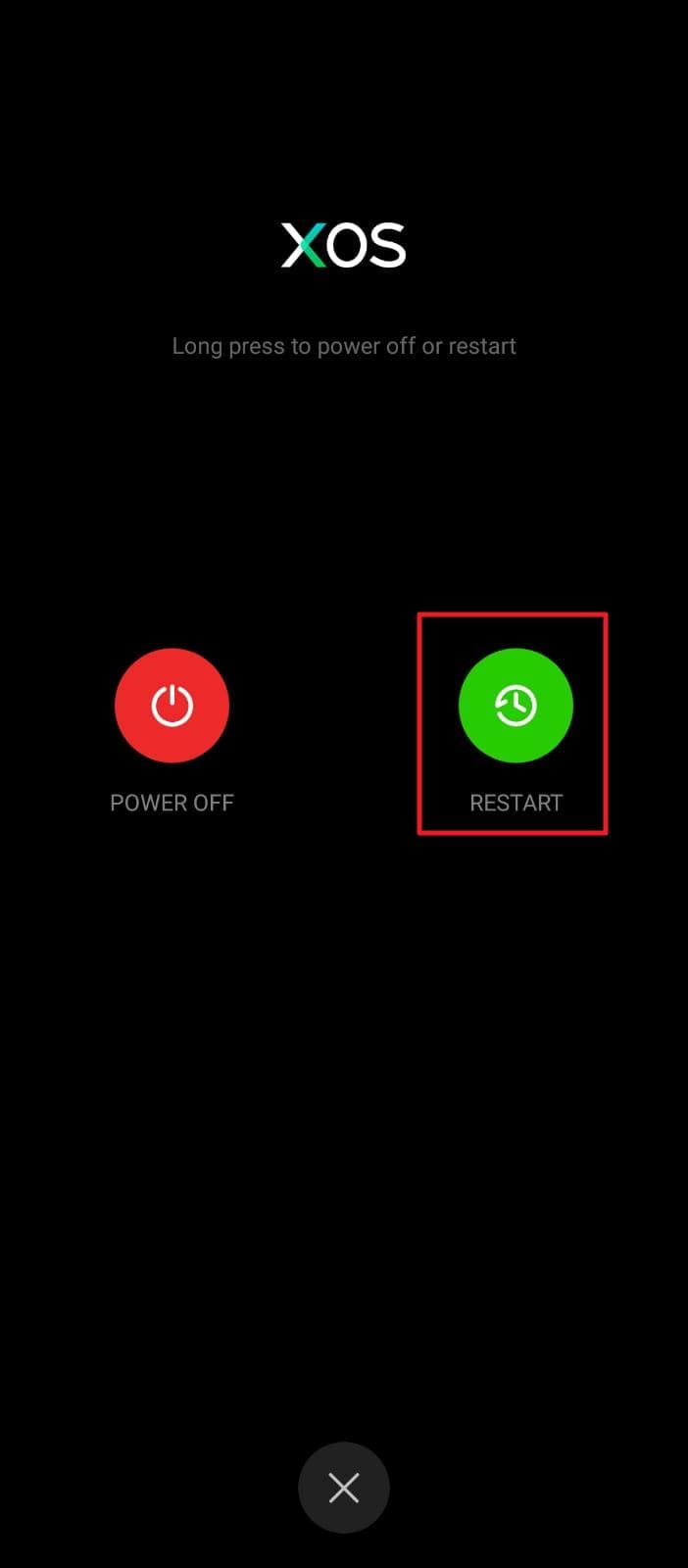
Android opnieuw starten
Instructies.Houd een paar seconden de knop "Aan/uit" ingedrukt die zich aan de zijkant van uw apparaat bevindt. Wanneer het menu Aanschakelen verschijnt, tikt u op "Opnieuw opstarten" om uw telefoon opnieuw op te starten.
Oplossing 2: Controleer het Internet en wissel van netwerk
Een stabiele verbinding is essentieel voor het verzenden en ontvangen van gegevens van YouTube-servers. Zwakke of onstabiele netwerken kunnen de verwerking van verzoeken onderbreken en het bericht "Er was een probleem met het netwerk 400.Lees de volgende stappen om te leren hoe u deze oplossing kunt uitvoeren:
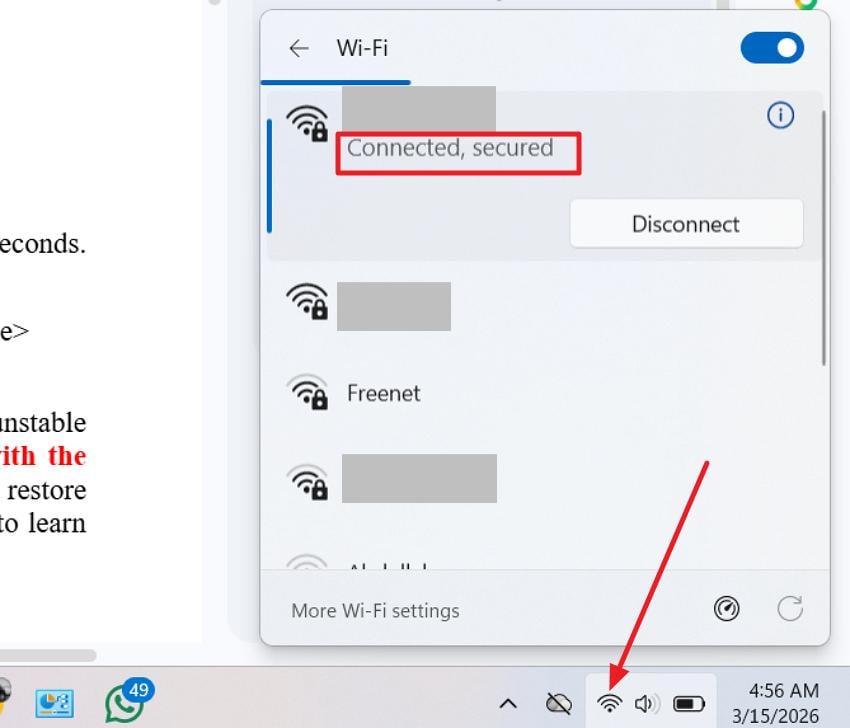
op PC
Instructies.Begin met het kijken naar het pictogram "Netwerk" in de taakbalk, in de rechterbenedenhoek van je scherm. Klik op het pictogram om de lijst met beschikbare Wi-Fi-netwerken te zien. Zorg ervoor dat uw huidige verbinding actief is en internettoegang vertoont.
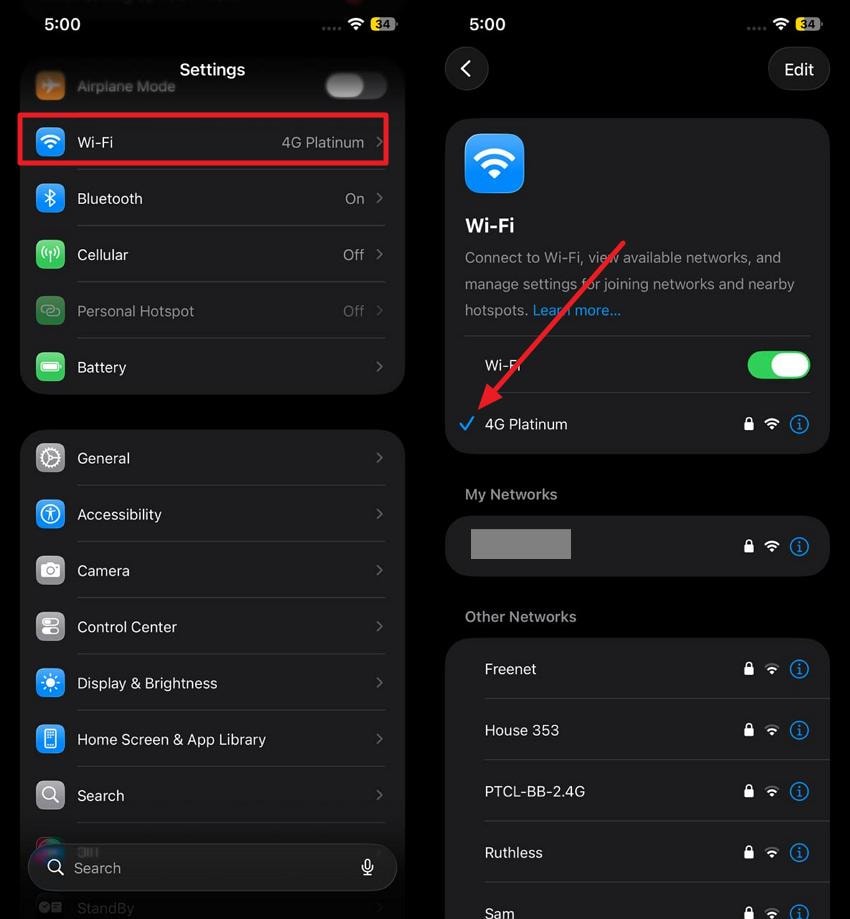
Op iPhone en Android
Instructies.Begin door apparaatinstellingen te openen en op "Wi-Fi" te tikken om de lijst met beschikbare netwerken te bekijken. Zorg ervoor dat uw huidige netwerk een vinkje voor verbinding weergeeft.
Fix 3: YouTube/app-cache en gegevens wissen
Een andere methode om het "Er was een probleem met het netwerk 400"fout is door de cache te wissen. U kunt tijdelijke gegevens van uw browser verwijderen om ongewenste storingen te verwijderen die voorkomen dat de video wordt geladen.
Bovendien kunt u ook de tijdelijke gegevens op de app van uw telefoon wissen, omdat deze cachebestanden soms beschadigd of verouderd kunnen worden, wat kan leiden tot connectiviteitsfouten. Hierna volgen de eenvoudige stappen die je kunt volgen om je YouTube-cache of-gegevens te wissen:
Op bureaublad
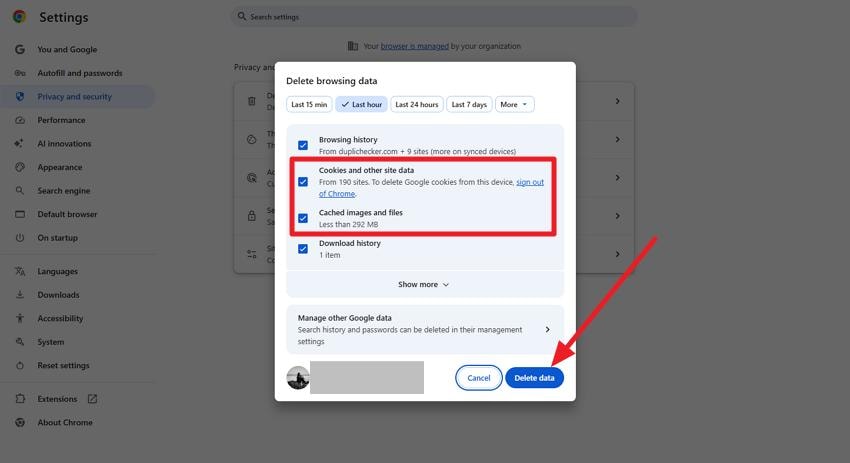
- Start Google Chrome en ga naar de rechterbovenhoek om op het pictogram "Three Dots" te klikken. Zoek In de vervolgkeuzelijst die verschijnt de optie "Instellingen".
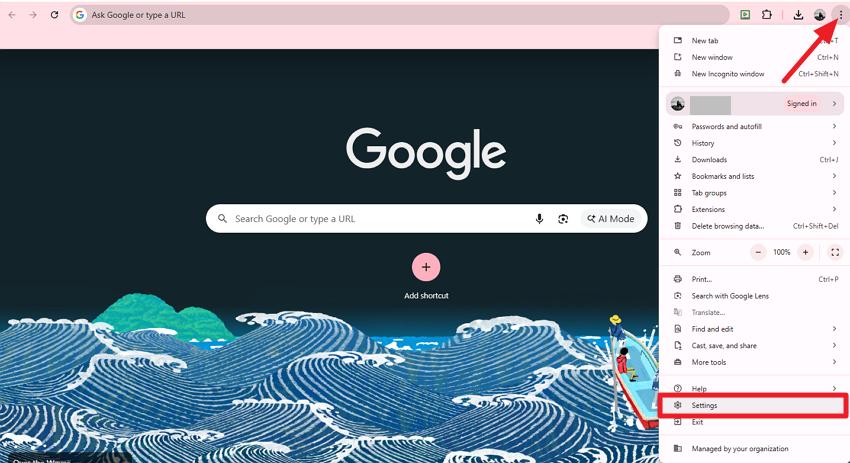
- Zodra de pagina Instellingen geopend is, navigeert u naar het gedeelte "Privacy en beveiliging" in het linkerpaneel. Nadat u deze sectie hebt opgenomen, klikt u op de optie "Browsinggegevens verwijderen" om door te gaan.
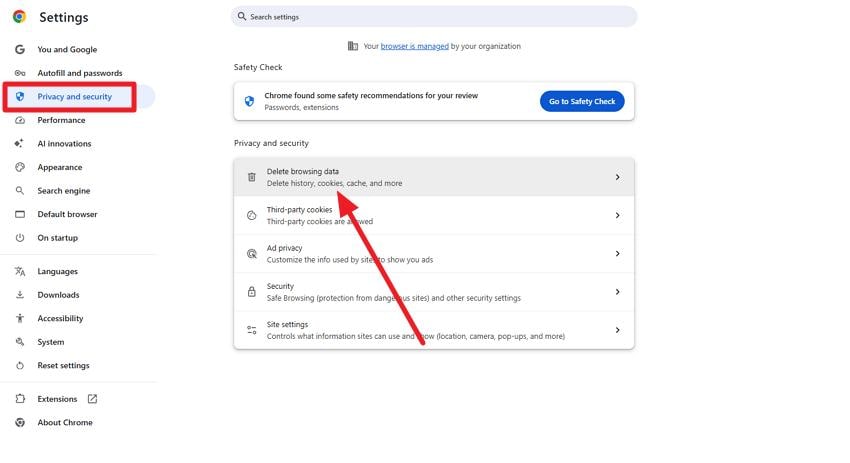
- Selecteer In het venster browsing data de selectievakjes voor cookies en gecachede bestanden. Druk ten slotte op de knop "Gegevens verwijderen" om de cache van de browser te wissen.
op Android
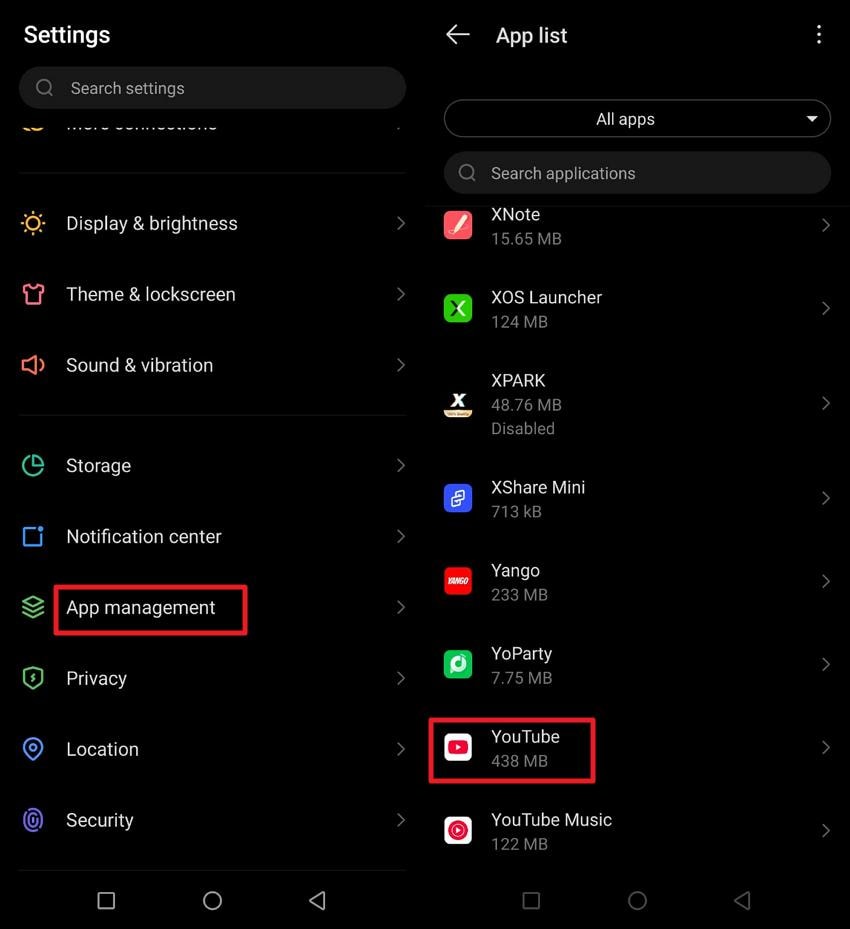
- Begin met het openen van "Instellingen" op je telefoon en het selecteren van "App Management". Zoek en open YouTube in de lijst met geïnstalleerde apps.
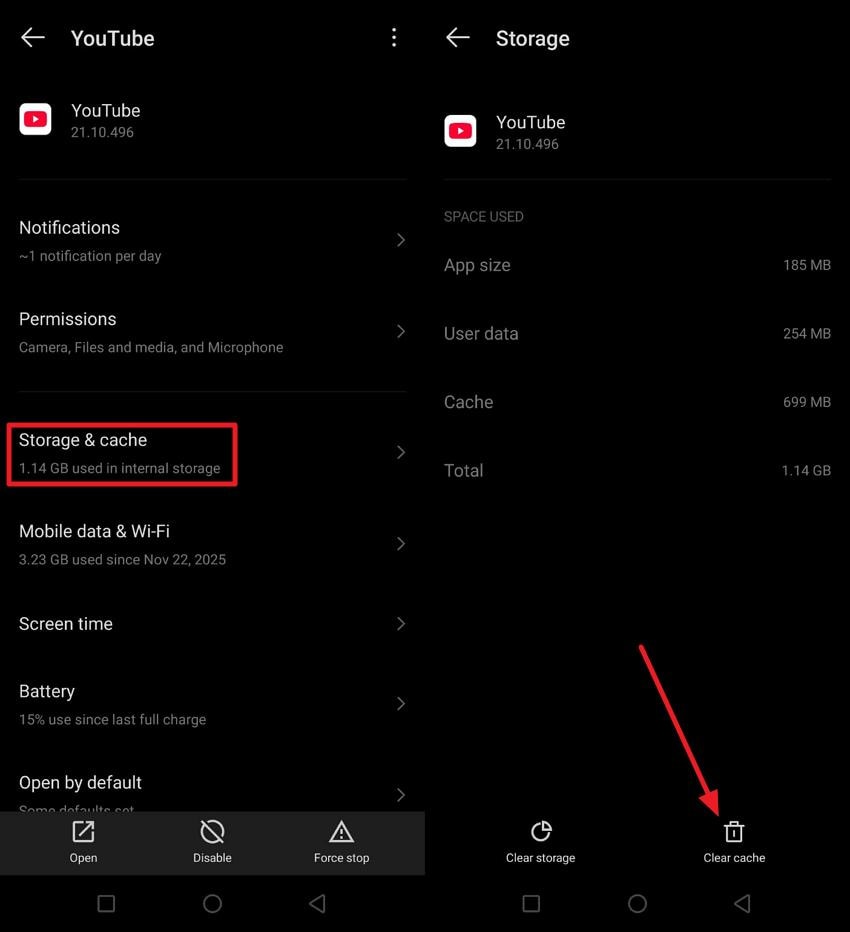
- Tik vervolgens op "Opslag en Cache" en kies "Cache wissen". Deze actie verwijdert tijdelijke bestanden die door de app zijn opgeslagen en kan helpen laadproblemen op te lossen.
Fix 4: Update of installeer YouTube/App/Browser opnieuw
Softwarecompatibiliteit speelt een belangrijke rol bij streamingprestaties. Het gebruik van verouderde versies van de YouTube-app of-browser kan communicatieproblemen veroorzaken met bijgewerkte servers. Het installeren van de nieuwste versie zorgt voor verbeterde stabiliteit en beveiliging. Dit updateproces lost regelmatig deYouTube server 400 Foutdoor de juiste verzoekverwerking tussen het apparaat en YouTube te herstellen. Lees de onderstaande stappen om te leren hoe u deze oplossing kunt uitvoeren:
Op bureaublad
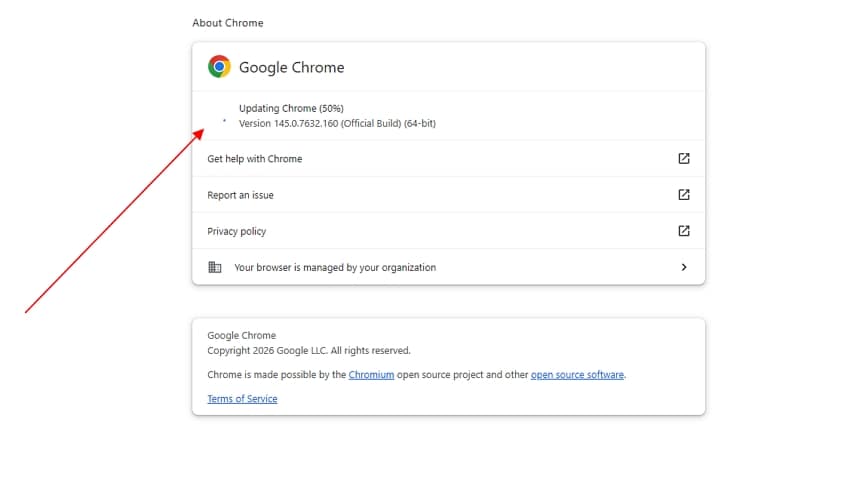
- Navigeer naar de rechterbovenhoek van je Chrome om op het pictogram "Three Dots" te tikken. Verplaats in de uitsteekende lijst uw cursor over "Help" en kies "over Google Chrome."
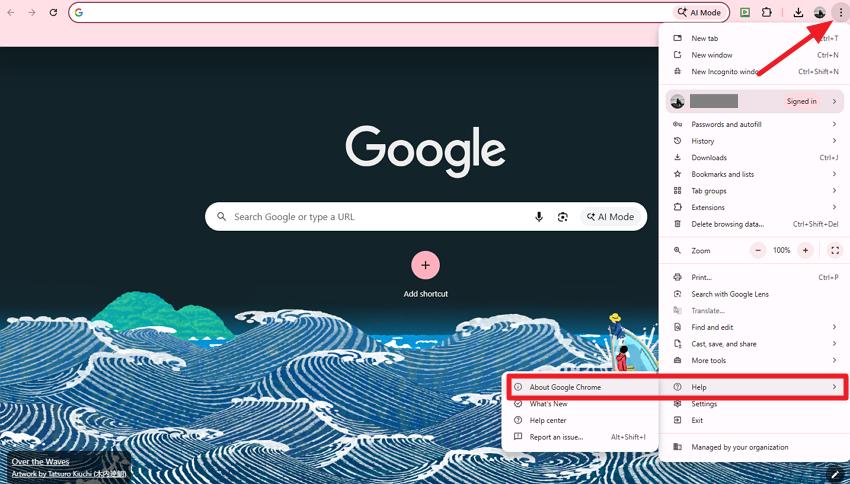
- Na het openen van dit gedeelte begint Chrome automatisch te controleren op beschikbare updates. Als er een nieuwe versie wordt gevonden, downloadt en installeert de browser deze.
op iPhone
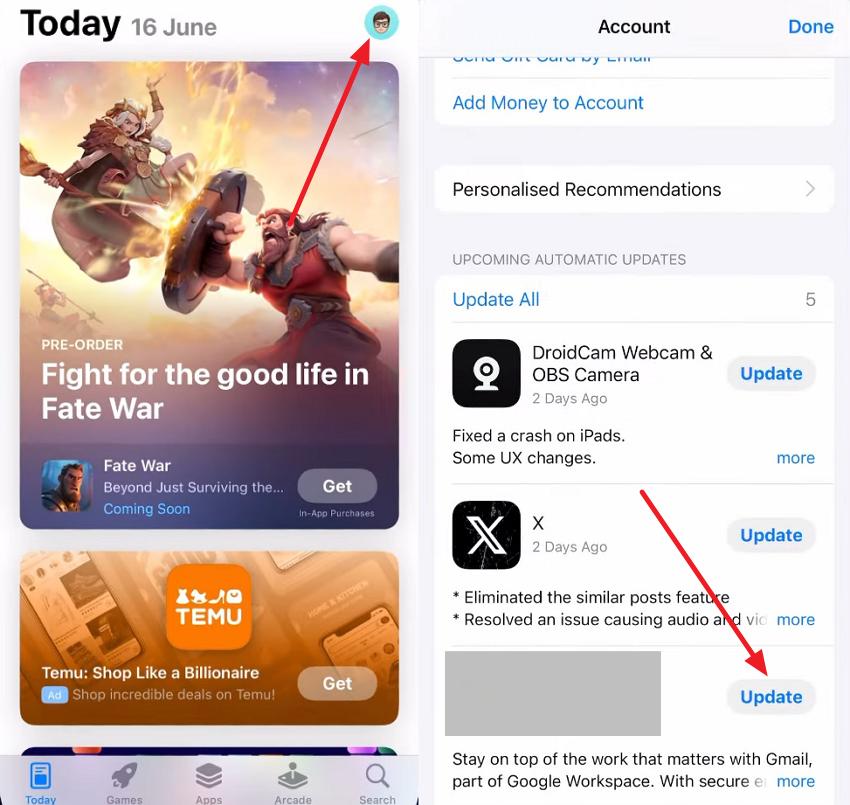
Instructies.Begin met het openen van de App Store en het tikken op je profielpictogram in de rechterbovenhoek van het scherm. Scroll naar de lijst met beschikbare updates en zoek naar YouTube. Als de app in de lijst verschijnt, tikt u op de knop 'Update' ernaast om de nieuwste versie te installeren.
op Android
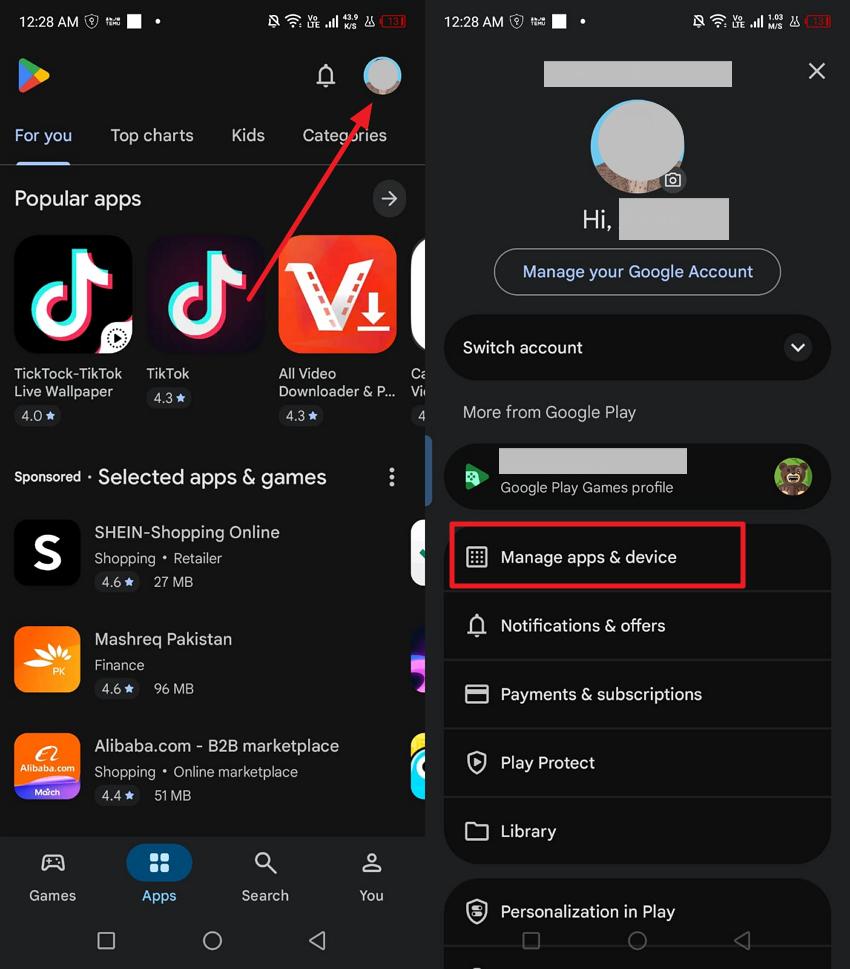
- Open de Play Store en tik op je profielpictogram in de rechterbovenhoek. Selecteer in het menu de optie "Apps en apparaten beheren".
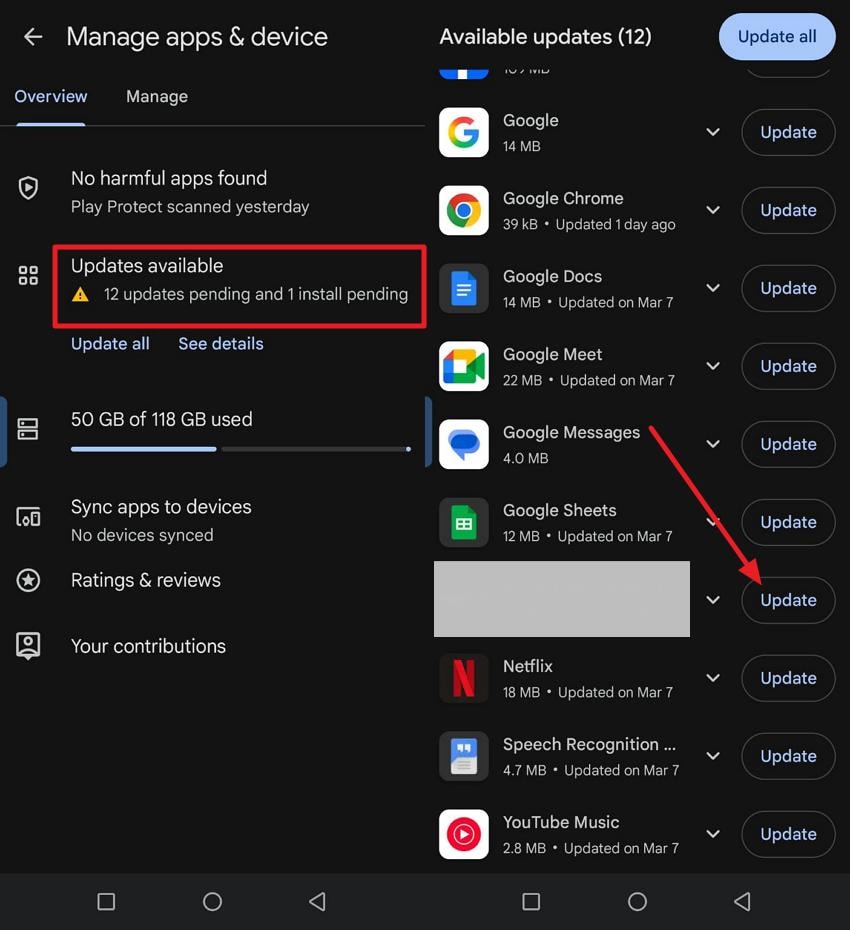
- Ga nu naar het gedeelte "Updates beschikbaar" en zoek YouTube in de lijst. Tik op de knop "Update" om de nieuwste update succesvol te installeren.
Oplossing 5: Meld u aan en meld u aan bij het Google-account
Accountauthenticatiefouten hebben soms invloed op de manier waarop verzoeken op YouTube worden verwerkt. Uitloggen en opnieuw inloggen op het Google-account vernieuwen sessietokens en accountgegevens. Deze reset kan autorisatieconflicten corrigeren die de "Probleem met server 400 YouTube"berichten tijdens het openen van video's, afspeellijsten of gepersonaliseerde content. Volg de volgende stappen om te leren hoe u zich kunt uitmelden en opnieuw kunt aanmelden op YouTube:
Op bureaublad
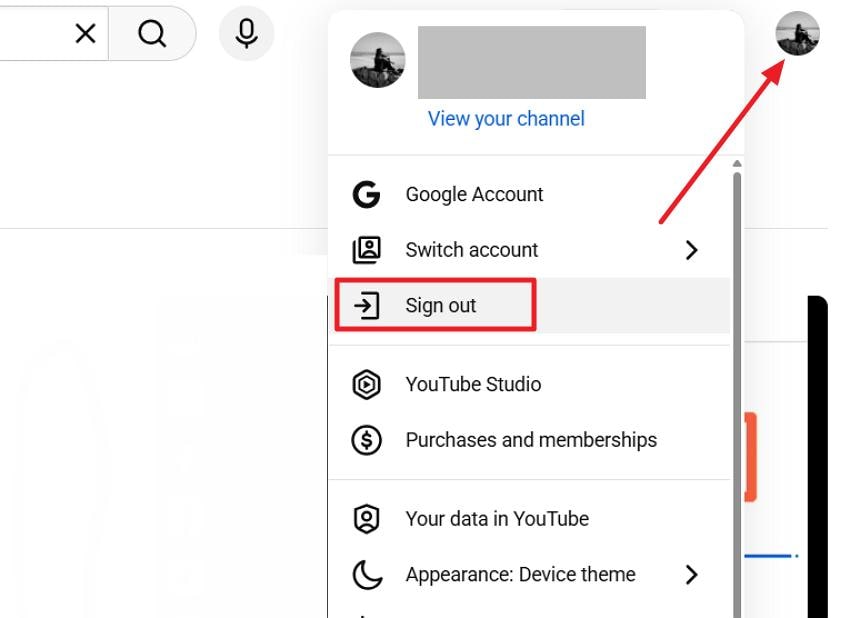
- Open YouTube in je browser, ga naar de rechterbovenhoek en klik op je profielfoto. Selecteer in het vervolgkeuzemenu dat verschijnt de optie "Uitloggen" om uit te loggen bij uw account.
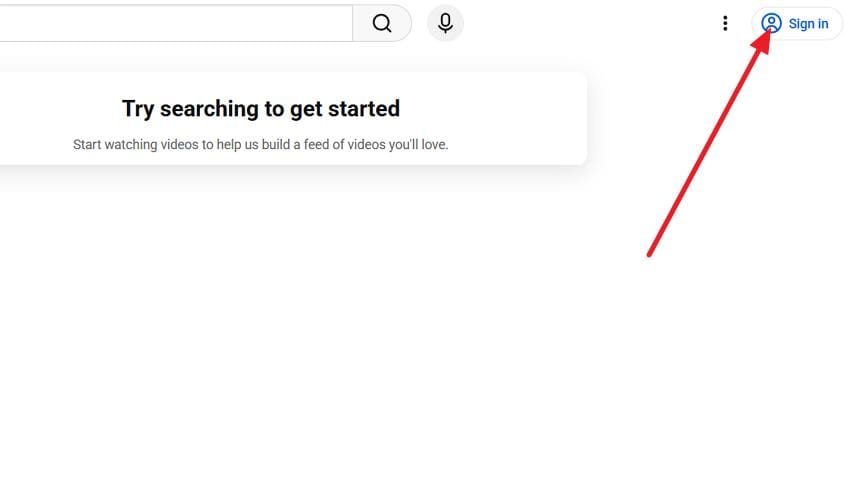
- Om opnieuw in te loggen, klikt u op de knop "Inloggen" in de rechterbovenhoek van de YouTube-startpagina.
op iPhone
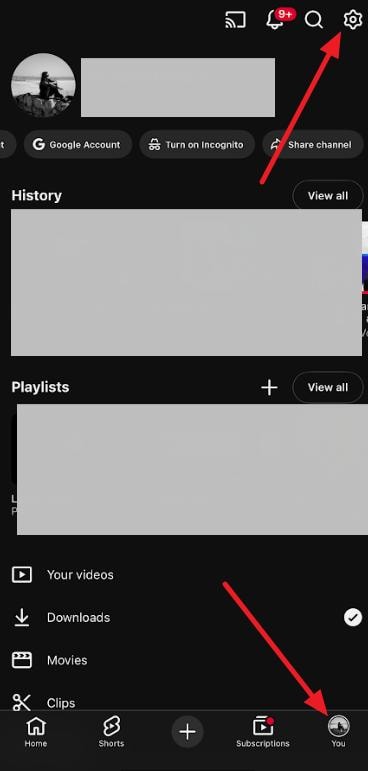
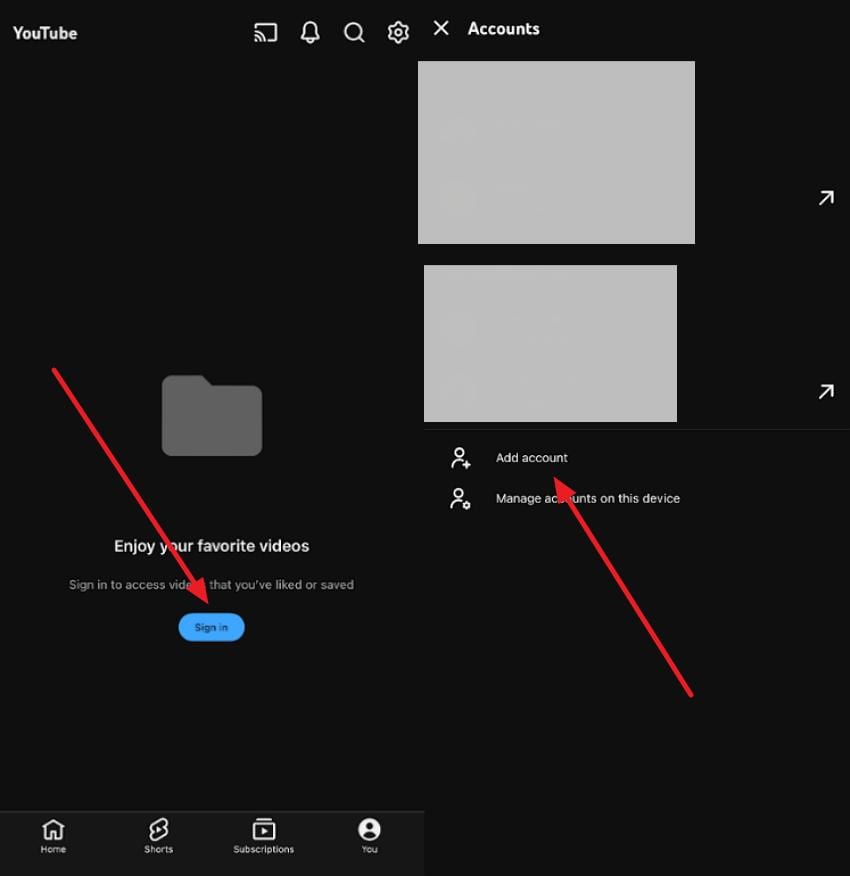
- Start de YouTube-app en tik op uw profielpictogram in de rechterbenedenhoek van het scherm. Tik daarna op het pictogram "Instellingen" in de rechterbovenhoek om het menu Instellingen te openen.
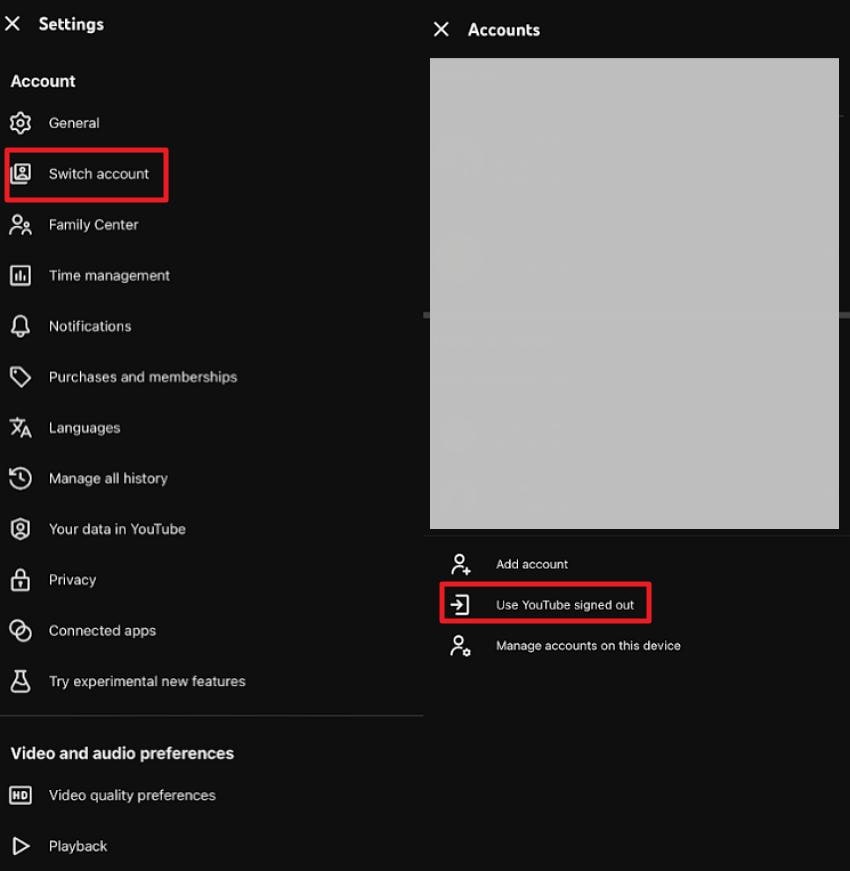
- Zoek in het menu Instellingen de optie "Accounts wisselen" en tik erop. Kies vervolgens "Gebruik YouTube Signed Out" om je uit te loggen van je huidige account.
- Om opnieuw in te loggen, tikt u op het pictogram "Jij" in de rechterbenedenhoek en selecteert u de optie "Inloggen".
op Android
- Ga naar Instellingen en kies de optie "Accounts". Tik vervolgens op de optie "Google" om door te gaan.
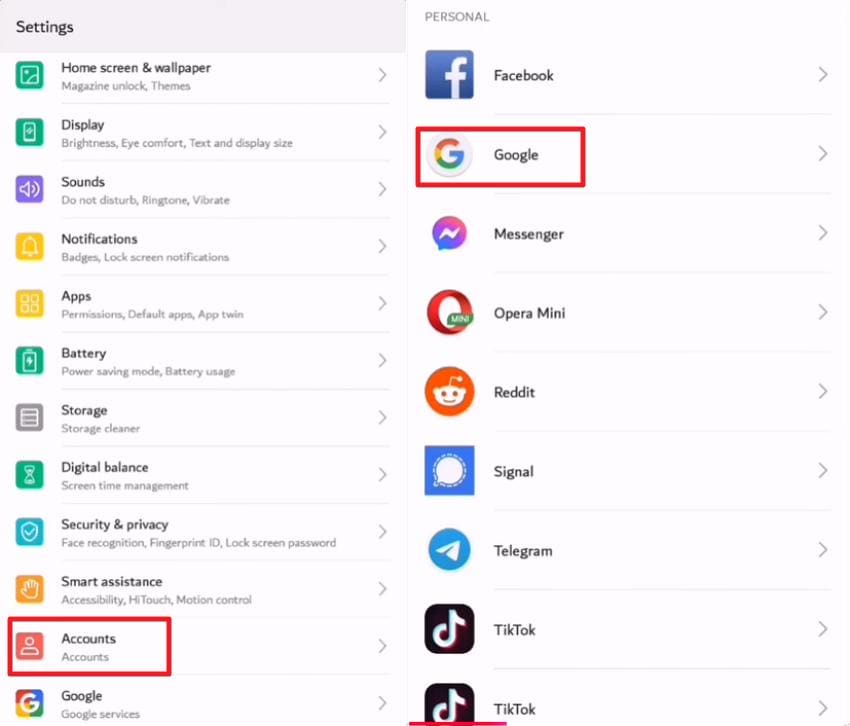
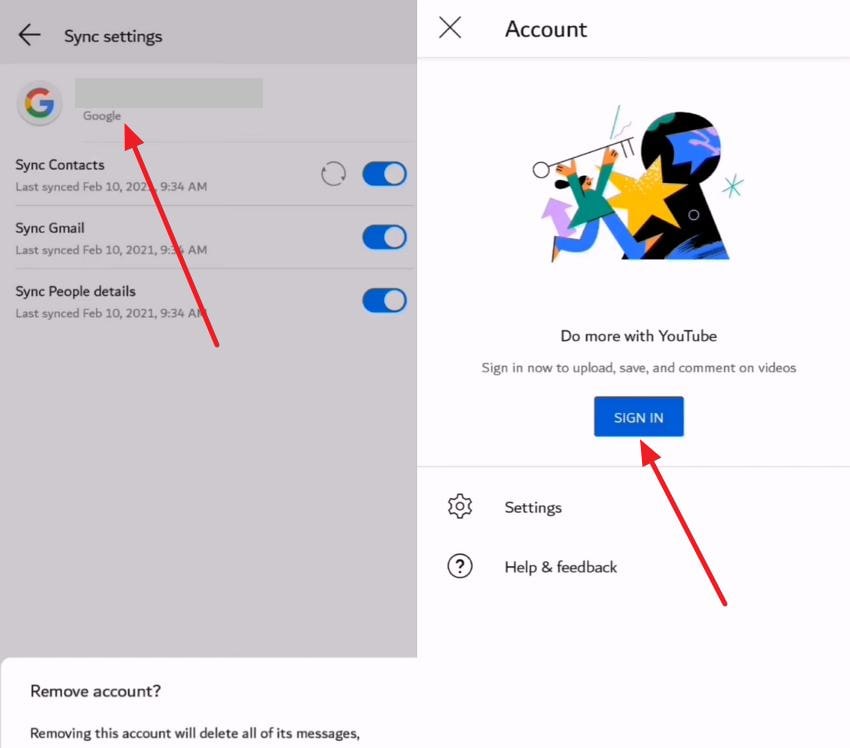
- Kies het account dat u wilt verwijderen door erop te tikken en bevestig de verwijdering. Om opnieuw in te loggen, gaat u naar de YouTube-app en tikt u op het profiel. Druk op de knop "Inloggen" en voeg uw inloggegevens toe om opnieuw in te loggen.
Fix 6: Schakel VPN/Proxy uit en controleer datum en tijd
Netwerkrouteringstools zoals VPN's of proxyservers kunnen verzoekkoppen wijzigen voordat ze YouTube bereiken. Deze wijzigingen kunnen ervoor zorgen dat het platform het verzoek afwijst en de "YouTube probleem met server 400"bericht. Het garanderen van nauwkeurige apparaatdatum-en tijdinstellingen helpt ook om een juiste beveiligingsvalidatie te behouden tijdens servercommunicatie. Lees de onderstaande stappen om te leren hoe u deze oplossing uitvoert:
VPN/Proxy uitschakelen
Op bureaublad
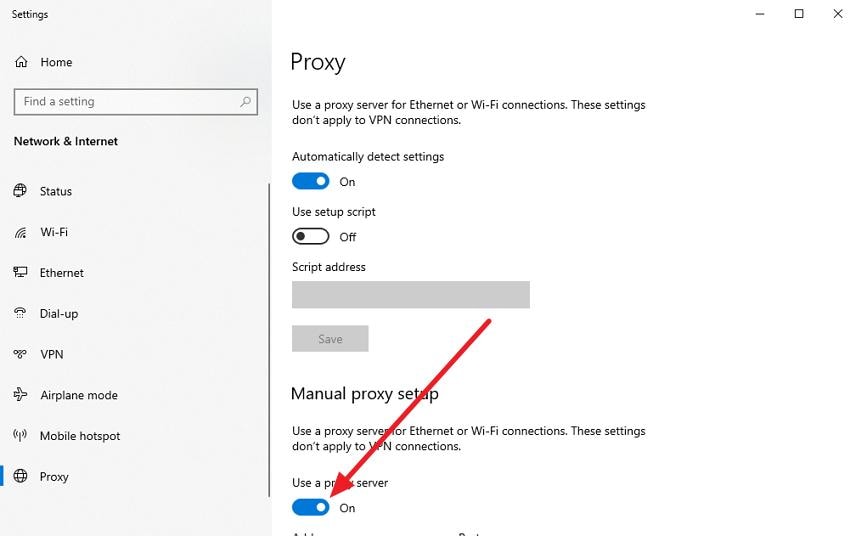
- Open de "Instellingen" van uw browser met behulp van het menu dat u kunt openen via de "drie stippen" die zich rechtsboven bevinden. Nadat de pagina Instellingen is geopend, navigeert u naar het gedeelte "Systeem" en klikt u op de optie "Proxy-instellingen van uw Computer openen".
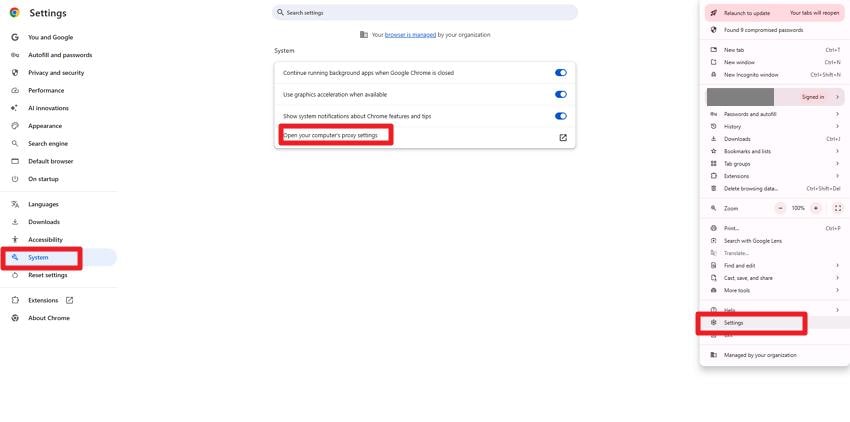
- Wanneer het venster Proxy-instellingen verschijnt, zoekt u de optie proxy server. Als een proxy is ingeschakeld, schakelt u deze uit door de schakelaar te gebruiken om de proxyserver uit te schakelen.
op iPhone
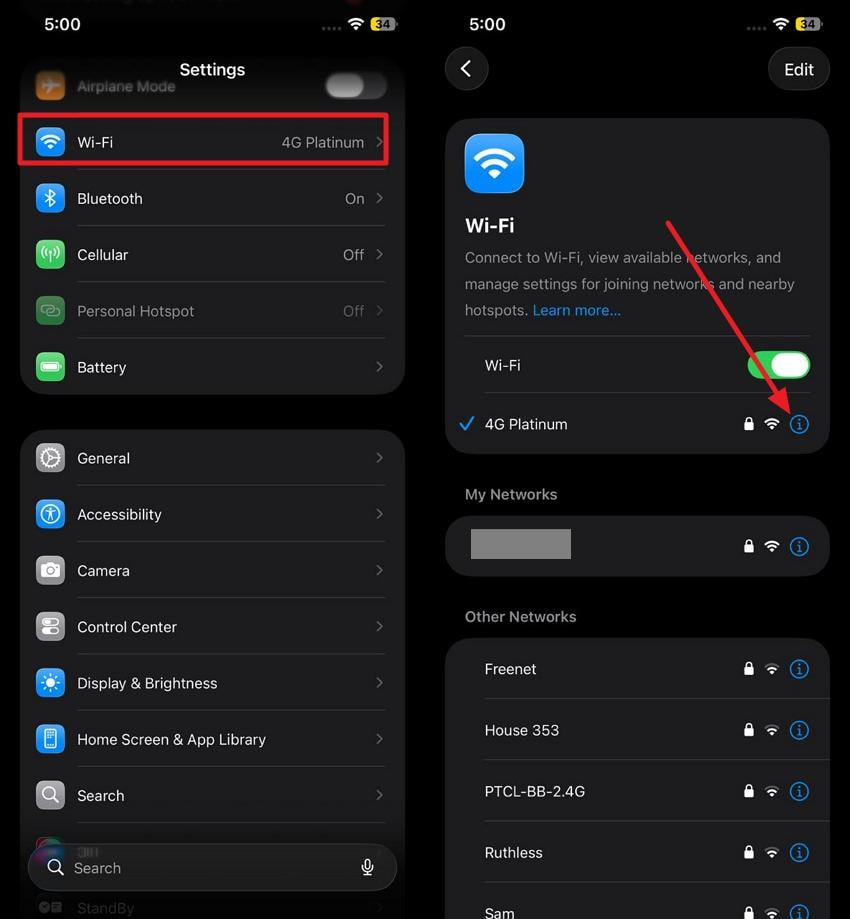
- Begin door de app "Instellingen" te openen en op "Wi-Fi" te tikken. Zoek vervolgens het Wi-Fi-netwerk waarmee u verbonden bent en tik op het "i"-pictogram ernaast om toegang te krijgen tot de gedetailleerde instellingen.
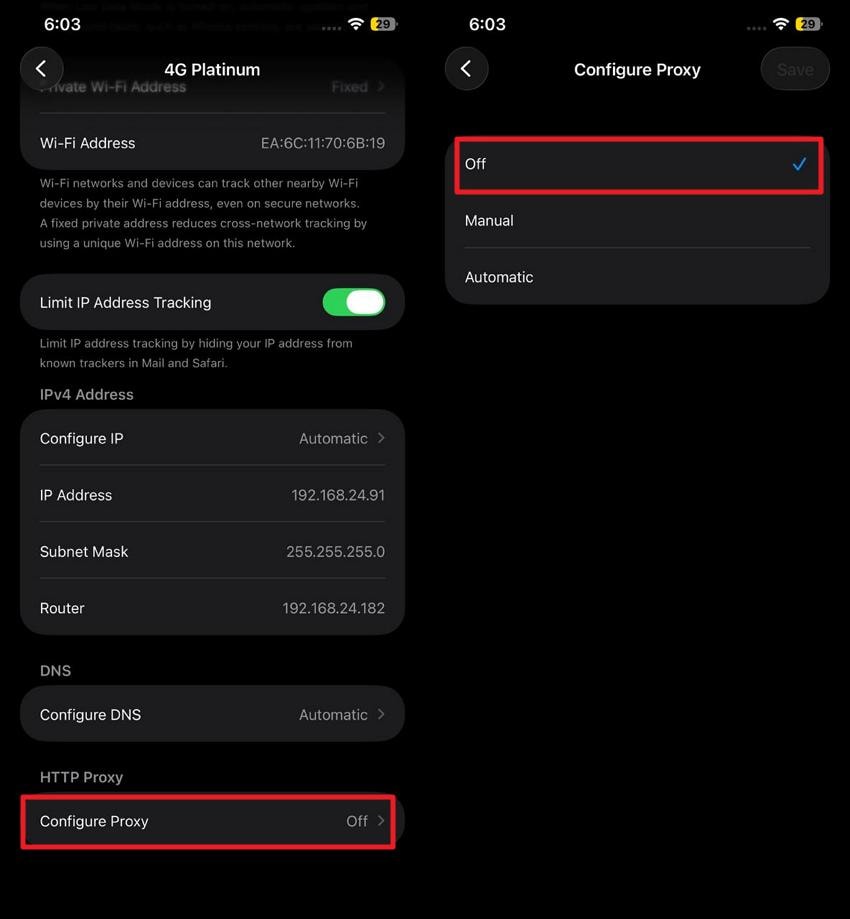
- Scroll naar beneden naar het gedeelte "HTTP Proxy" en selecteer, als een proxy is ingeschakeld, "Uitgeschakeld" om deze uit te schakelen.
op Android
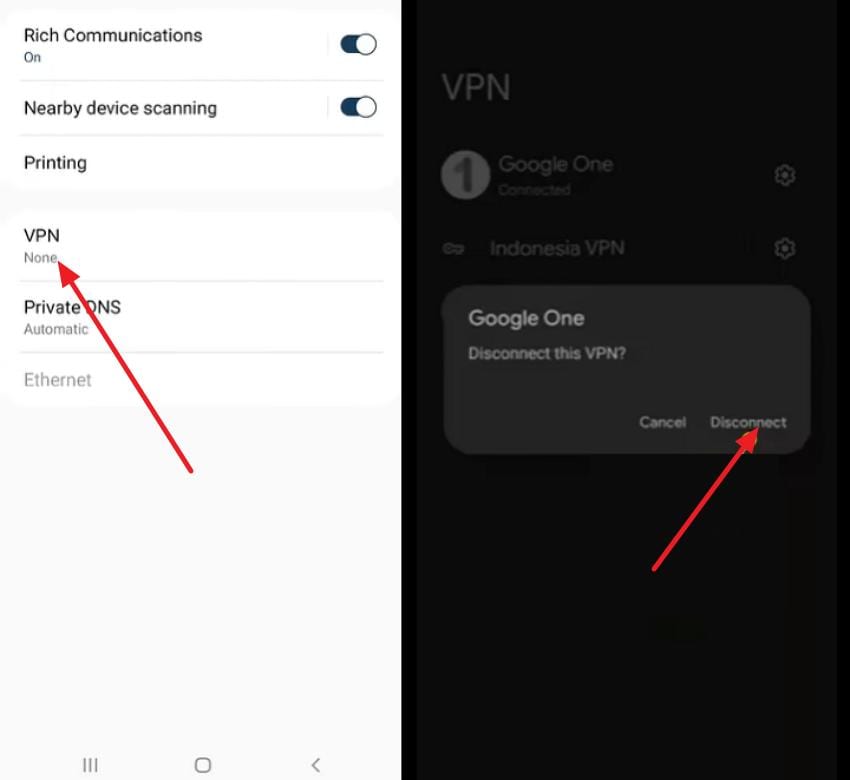
- Begin met het openen van de app "Instellingen" en tikken op "Verbindingen" of "Netwerk en Internet", afhankelijk van uw apparaat. scroll vervolgens naar beneden en zoek naar "Mobile Hotspot and Tethering" om erop te tikken.
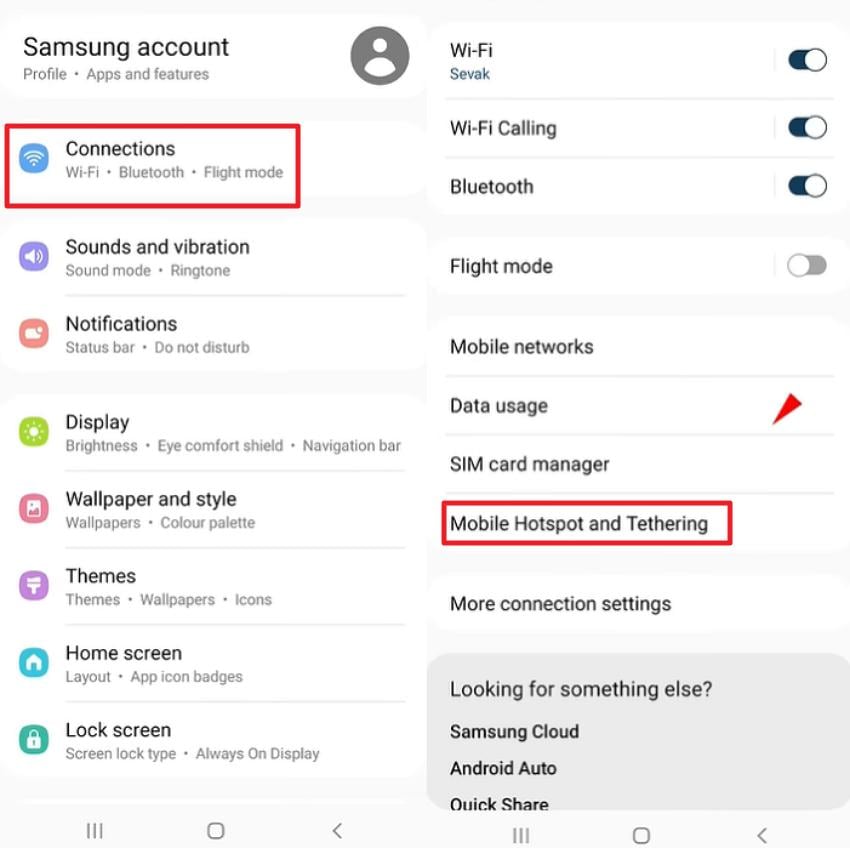
- Scroll naar beneden om de optie "VPN" te vinden en kies "Disconnect" om deze uit te schakelen.
Pro Tip: Herstel verloren video's na YouTube Server Problem 400 met Recoverit
Tijdens het uploaden of beheren van content, deYouTube-serverprobleem 400kan het proces onderbreken en voorkomen dat video's correct worden gesynchroniseerd. Soms reageert de pagina niet en eindigt de uploadsessie onverwacht. In dergelijke situaties kunnen belangrijke videobestanden ontbreken, vooral als het systeem crasht of bestanden worden verwijderd tijdens het oplossen van problemen.herstellenis ontworpen om verloren of verwijderde videobestanden van verschillende opslagapparaten te herstellen.
De software ondersteunt herstel van computers, externe schijven, geheugenkaarten en andere media waar video's worden opgeslagen voordat ze worden geüpload naar YouTube. Recoverit maakt gebruik van geavanceerde scantechnologie om diep in het opslagapparaat te zoeken. Het kan videobestanden lokaliseren, zelfs na onbedoelde verwijdering, opmaak of systeemfouten. Gebruikers krijgen ook de mogelijkheid om tot 500 MB aan gegevens gratis te herstellen.
Coherente functies aangeboden door Recoverit
- Ondersteuning voor meerdere formaten:Recoverit ondersteunt veel video-, audio-, beeld-en documentformaten. Hierdoor kunnen gebruikers verschillende soorten verloren bestanden van één scan herstellen.
- Batchgegevensherstel:De software kan meerdere bestanden tegelijkertijd herstellen. Deze functie bespaart tijd bij het herstellen van grote hoeveelheden gegevens.
- Preview voor het opslaan:Met Recoverit kunnen gebruikers herstelbare bestanden bekijken voordat ze worden hersteld. Dit helpt om te bevestigen dat de juiste bestanden zijn geselecteerd voor herstel.
Uitgebreide stappen om verloren video's te herstellen met Recoverit
Wanneer eenProbleem met server 400 YouTubeveroorzaakt videoverlies of mislukte uploads, het snel herstellen van uw bestanden wordt cruciaal. In het volgende gedeelte worden de uitgebreide stappen uitgelegd om uw video's op te halen met Recoverit:
1. Kies de locatie van je verloren video's
Start Recoverit en selecteer de schijf, map of apparaat waar uw verloren YouTube-video's zijn opgeslagen. De software voert een volledige scan uit van de gekozen locatie.

2. Kies de video's om te herstellen
Zodra de scan is voltooid, bekijk je de lijst met gevonden video's zorgvuldig. Selecteer de bestanden die u wilt herstellen en klik op "Herstellen" om te beginnen.

3. Controleer en sla uw gerestaureerde beelden op
Bekijk de herstelde video's om er zeker van te zijn dat ze intact zijn en correct worden afgespeeld. Na bevestiging slaat u de bestanden op een beveiligde locatie met behulp van de knop "Herstellen".

Deel 3. Voorkom het YouTube-serverprobleem 400 in de toekomst-6 Tips
Het voorkomen van onderbrekingen is altijd beter dan het oplossen ervan, vooral als het gaat om eenYouTube-serverprobleem 400. Hier zijn 6 praktische tips om het probleem in de toekomst te voorkomen:
- Houd Browser en App up-to-date:Het regelmatig updaten van uw YouTube-app of browser zorgt voor compatibiliteit met de nieuwste serverprotocollen. Dit vermindert fouten en verbetert de prestaties.
- Regelmatig Cache en Cookies wissen:Het verwijderen van oude cache en cookies voorkomt dat beschadigde gegevens verzoeken verstoren. Het helpt om de juiste communicatie met YouTube-servers te onderhouden.
- Gebruik een stabiele internetverbinding:Een sterk, betrouwbaar netwerk minimaliseert onderbrekingen tijdens het afspelen of uploaden van video. Vermijd regelmatig van netwerk wisselen om mislukkingen van verzoeken te voorkomen.
- Schakel conflicterende extensies of VPN's uit:Bepaalde browserextensies, VPN's of proxies kunnen verzoeken naar YouTube wijzigen. Het uitschakelen ervan zorgt voor soepelere servercommunicatie.
- Controleer de datum-en tijdinstellingen van het apparaat:Onjuiste systeemtijd kan authenticatie-of servervalidatieproblemen veroorzaken. Het bijhouden van een nauwkeurige datum en tijd helpt om veilige verbindingen te behouden.
- Regelmatig uitmelden:Uitloggen en weer inloggen op je Google-account vernieuwen sessietokens. Dit voorkomt autorisatieconflicten die serverfouten kunnen veroorzaken.
Conclusie
Al met al heb je geleerd hoe je het "YouTube probleem met Server 400"Fout in dit artikel. Van het vernieuwen van uw apparaat en het controleren van uw netwerk tot het wissen van de cache en het bijwerken van apps, deze stappen helpen om soepel afspelen te herstellen. Als video's verloren gaan door een fout, biedt Recoverit een betrouwbare oplossing om verwijderde of ontbrekende bestanden snel te herstellen.
FAQ
-
1. Wat betekent het YouTube-probleem met Server 400?
Deze fout treedt op wanneer YouTube uw verzoek niet goed kan verwerken. Het verschijnt vaak als "Er was een probleem met het netwerk 400", wat ongeldige of beschadigde aanvraaggegevens aangeeft. -
2. Kan ik de YouTube Server 400-fout oplossen zonder mijn video's te verliezen?
Ja, het volgen van stappen zoals het vernieuwen van de app, het wissen van de cache of het bijwerken van uw browser kan de fout oplossen. Als bestanden verloren gaan, kan Wondershare Recoverit helpen om ze veilig te herstellen. -
3. Waarom zie ik "Er was een probleem met het netwerk 400" op YouTube?
Dit gebeurt meestal door beschadigde cache, ongeldige headers, verouderde apps of netwerkconflicten. Recoverit kan alle video's herstellen die verloren zijn gegaan tijdens deze onderbrekingen. -
4. Kan Recoverit helpen als mijn geüploade video's verdwenen na de fout?
Absoluut. Recoverit kan uw apparaat of opslagmedia scannen om verwijderde of verloren videobestanden op te halen, waardoor het een betrouwbare oplossing is voor contentmakers.


