
Ik heb een desktop mac en hij start niet op, hij laat zelfs het apple-logo niet zien. Ik heb gegoogeld maar alles wat ik vind gaat over als het apple-logo wel verschijnt en de oplossingen die voor mij zouden werken zijn alleen voor macbooks. Weet iemand hoe ik dit kan oplossen?- Reddit
Uw iMac-apparaat kan soms willekeurig problemen vertonen, wat leidt tot iMac die niet opstart.
U bent waarschijnlijk hier omdat u met dit probleem te maken heeft, en wij zijn hier om te helpen. We gaan direct naar de oplossingen om het probleem te verhelpen en uw apparaat weer aan de praat te krijgen. Laten we echter eerst eens kijken waarom uw iMac niet opstart.
Inhoudsopgave
-
- Controleer de stroomvoorziening
- Controleer of de aan/uit-knop werkt
- Problemen met externe apparaten oplossen
- Start uw iMac opnieuw op
- Apps gedwongen afsluiten
- Start uw iMac op in veilige modus
- Reset de SMC (alleen voor Intel-gebaseerde Mac)
- Voer een stroomcyclus uit
- Controleer uw RAM
- Herstel de T2-chipfirmware
- Installeer macOS opnieuw via de herstelmodus
- Neem contact op met Apple Support
Mogelijke redenen waarom uw iMac niet opstart
Hoewel iMacs duurzaam en betrouwbaar zijn, kunnen sommige problemen hun prestaties beïnvloeden. De meest voorkomende redenen waarom een iMac-computer niet opstart zijn onder andere:
- Stroomproblemen – Als uw iMac-computer niet voldoende stroom ontvangt, kan deze mogelijk niet inschakelen en soepel draaien.
- Externe componenten – Defecte of beschadigde externe elementen kunnen uw iMac beïnvloeden en verhinderen dat deze opstart.
- Kleine vertragingen – Soms kunt u vertragingen ervaren met uw apparaat, waardoor u uw computer niet kunt inschakelen.
- Gegevensbeschadiging – Als de gegevens op uw computer beschadigd zijn, kan dit de prestaties van uw iMac beïnvloeden.
- Virussen en malware – Kwaadaardige software kan ook voorkomen dat uw iMac opstart.
- Hardwareproblemen – Als uw iMac-apparaat fysieke schade heeft opgelopen, kan het opstarten een probleem zijn.
- Achtergrond-apps – Te veel apps die tegelijkertijd op de achtergrond draaien, kunnen ertoe leiden dat uw iMac-computer niet opstart.
- Problemen met het besturingssysteem – Uw iMac start mogelijk niet op als er iets mis is met uw besturingssysteem.
Hoewel het niet kunnen opstarten van uw iMac overweldigend en stressvol kan lijken, hoeft u zich geen zorgen te maken. U kunt alle problemen met betrekking tot deze gebeurtenis oplossen. U heeft alleen onze handleiding nodig en een helpende hand van uw apparaat. Soms kan het probleem zijn dat uw iMac wel opstart maar het scherm zwart is, wat een apart probleem is om aan te pakken.
U hoeft geen technisch expert te zijn om deze methoden te proberen en uw computer weer in zijn oude glorie te herstellen.
Hoe gegevens te extraheren van een iMac die niet opstart voordat u deze oplossingen probeert
Sommige oplossingen hieronder kunnen invloed hebben op uw digitale waardevolle spullen, wat kan leiden tot gegevensverlies. Als u dus iets op uw iMac-apparaat wilt behouden, herstel dan uw gegevens en maak er een back-up van.
Als uw iMac-desktop niet opstart, heeft u mogelijk een helpende hand nodig om weer toegang te krijgen tot uw gegevens en deze naar een veilige locatie te verplaatsen. Dat is wanneer Wondershare Recoverit van pas komt. Met deze krachtige tool kunt u gegevens van een gecrashte computer naar een externe opslag overbrengen door een opstartbare USB te maken.
Voordat u Recoverit gebruikt om uw gegevens te extraheren, moet u een lege USB-stick voorbereiden en een extra werkende Mac om dit proces succesvol te laten verlopen.
Download en installeer Recoverit gegevensherstel voor Mac op de extra computer en volg de onderstaande stappen:
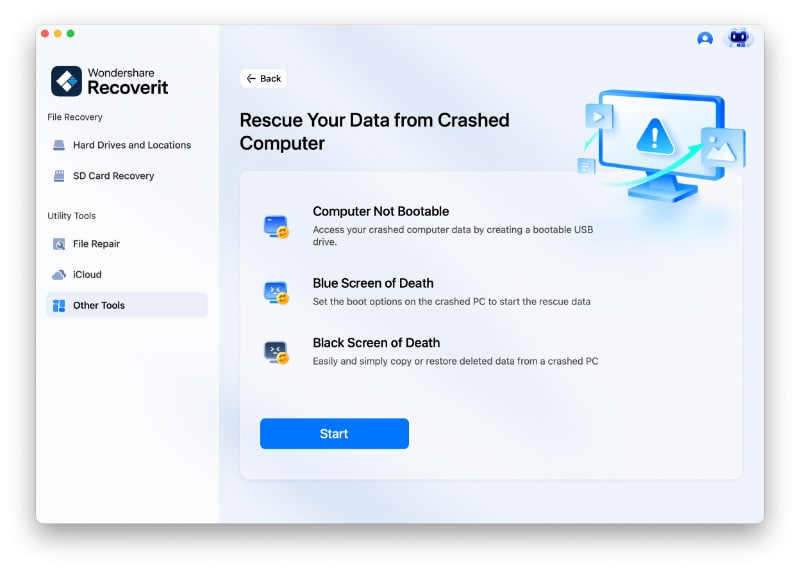
- Start Recoverit en selecteer de optie System Crashed Computer. Klik op de knop Start .
- Plaats een lege USB-stick en selecteer deze in Recoverit. Klik op Start om door te gaan.
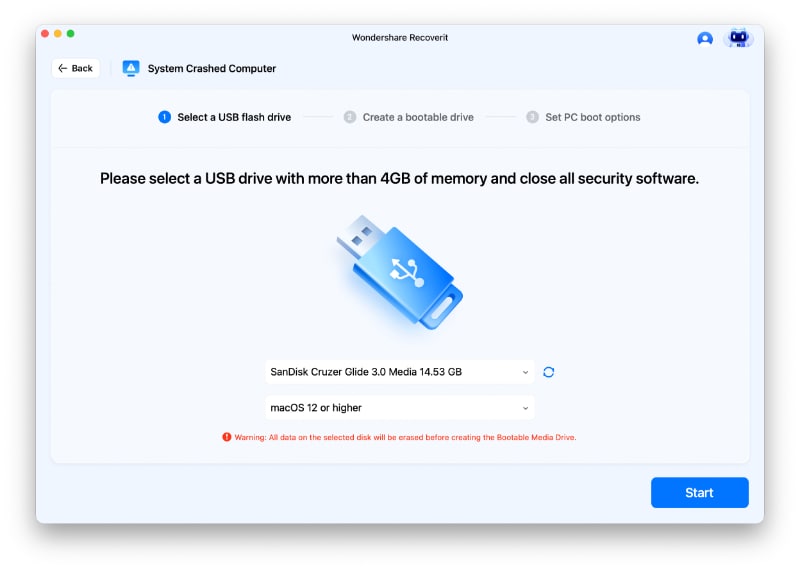
- Het programma zal u vragen om de schijf te formatteren. Klik op de knop Format om het formatteren te bevestigen.
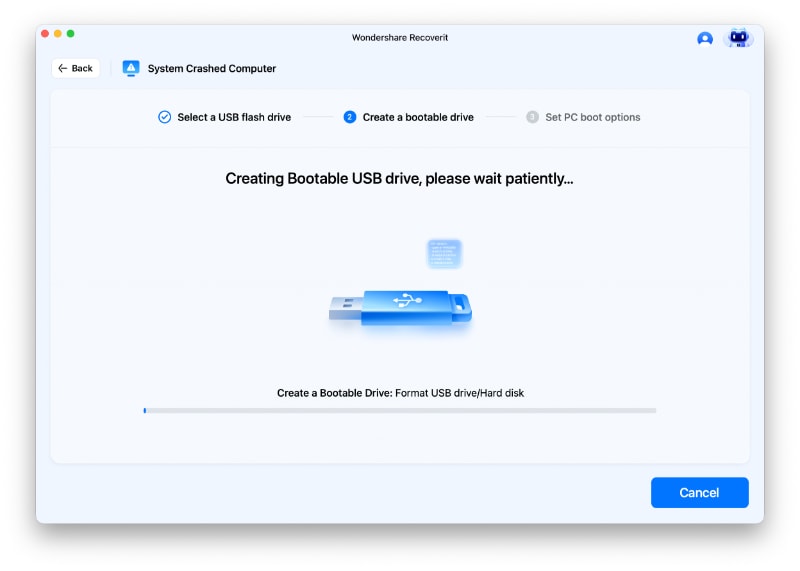
- Na het formatteren van de schijf zal het programma beginnen met het maken van opstartbare media. Zorg ervoor dat uw USB tijdens dit proces is aangesloten.
- Zodra de opstartbare media is gemaakt, koppelt u uw USB los en sluit u deze aan op de iMac die niet opstart.
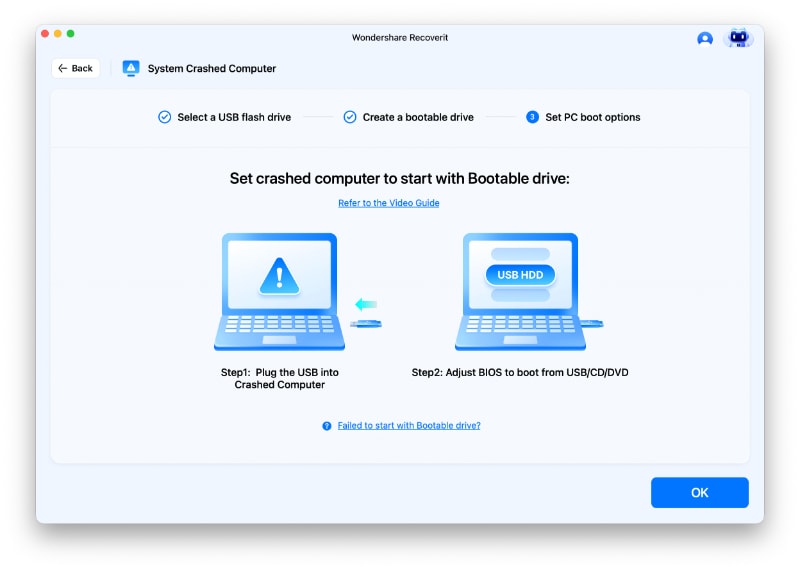
- Houd de toets Option ingedrukt terwijl u het apparaat opnieuw opstart.
- Selecteer Recoverit Bootable Media wanneer dit verschijnt.
- Selecteer hierna de bestanden die u wilt kopiëren.
- Sluit een goede schijf aan op de computer.
- Kies voor de bestemming de eerder genoemde harde schijf en selecteer Start Copy.
Het herstellen en beschermen van uw gegevens duurt slechts enkele minuten.
Hoe een iMac-computer te repareren die niet opstart
Na het herstellen en back-uppen van uw gegevens, kunt u deze oplossingen proberen om het probleem met het niet opstarten van de iMac te verhelpen.
Oplossing 1: Controleer de stroomvoorziening
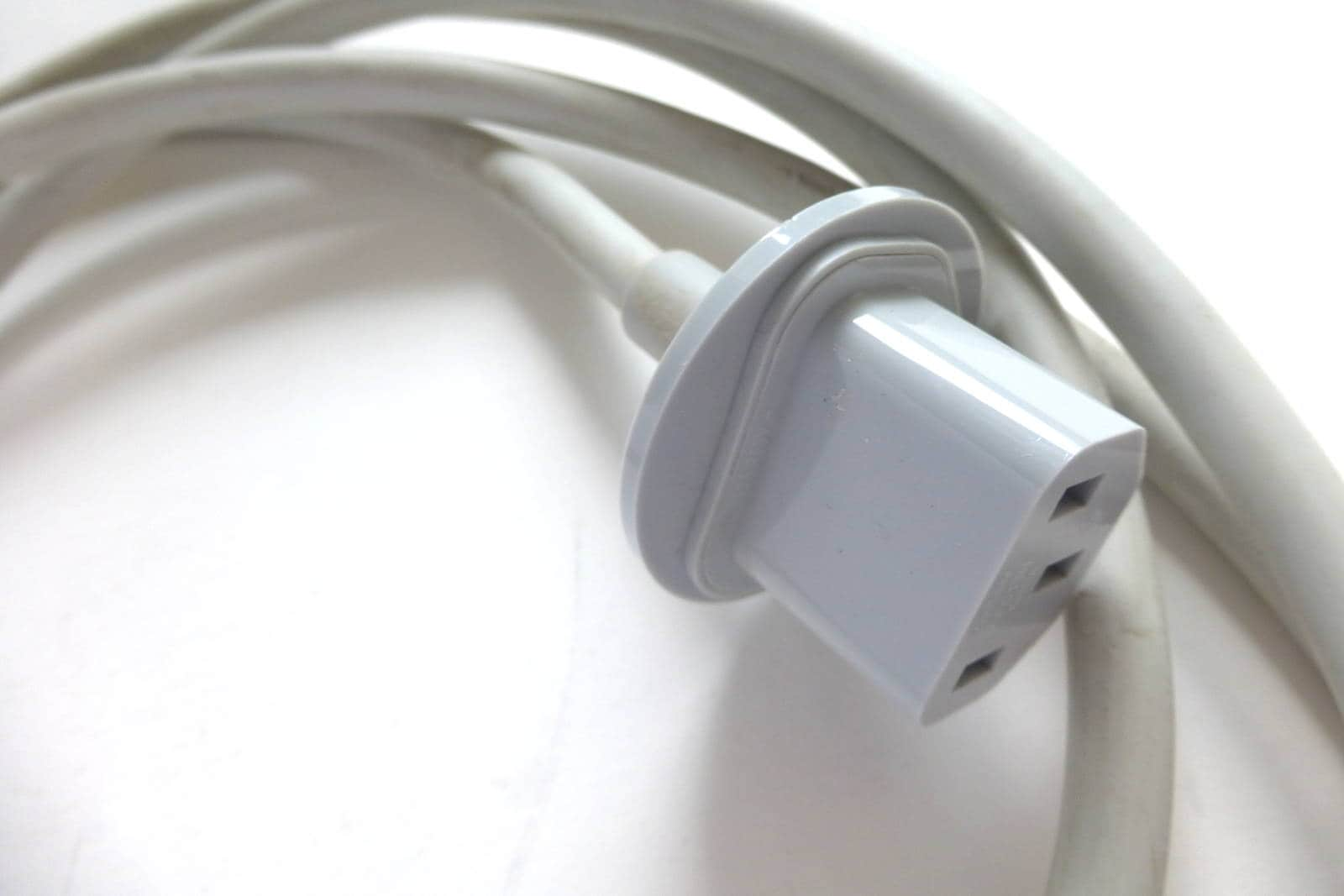
Het eerste element dat u moet controleren is de stroom. Kijk of de kabels intact zijn en of u ze op de juiste manier in uw machine hebt gestoken. Zorg ervoor dat u officiële Apple-kabels gebruikt om voldoende stroom aan uw iMac te geven.
Sluit uw kabels aan op een andere machine om te controleren of ze werken. Als ze niet werken op een ander iMac-apparaat, is het tijd om ze te vervangen.
Oplossing 2: Controleer of de aan/uit-knop werkt
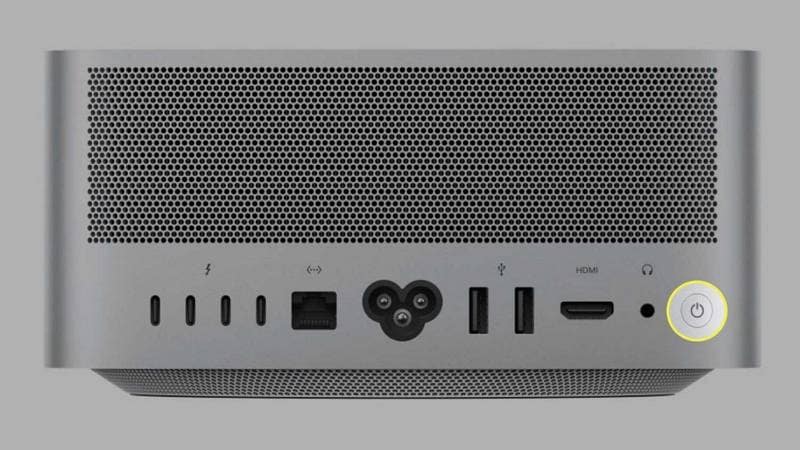
Als de aan/uit-knop op uw apparaat niet goed werkt, kan deze uw computer niet het signaal geven om op te starten. Hoe hard u ook drukt, het probleem zal blijven bestaan. Controleer dus, voordat u naar softwareproblemen kijkt, uw aan/uit-knop.
Als u niet goed kunt klikken en de knop te zwaar of te licht aanvoelt, kan dit het probleem veroorzaken. U kunt het gebied reinigen met een wattenstaafje of tandenstoker om vuil te verwijderen dat zich in het gebied heeft opgehoopt. Gebruik geen chemicaliën, water of ruwe materialen om het probleem met de aan/uit-knop op te lossen. U kunt ook proberen de schakelaar los te maken, maar u moet dit alleen doen als u weet hoe u uw iMac moet demonteren en weer in elkaar zetten.
Oplossing 3: Problemen met externe apparaten oplossen
De externe apparaten die op uw computer zijn aangesloten, kunnen meer kwaad dan goed doen, vooral als sommige defect of beschadigd zijn. Controleer of ze goed werken of dat ze ervoor zorgen dat uw iMac-desktop niet opstart.
Probeer uw apparaten een voor een los te koppelen om te controleren of dat het probleem oplost, met bijzondere aandacht voor externe harde schijven, aangezien deze het meest problematisch kunnen zijn.
Oplossing 4: Start uw iMac opnieuw op
Het opnieuw opstarten van uw iMac-computer kan kleine problemen oplossen die ervoor kunnen zorgen dat uw iMac willekeurig niet opstart. Als deze methode werkt, zijn er mogelijk geen grote lopende problemen die uw ervaring beïnvloeden, en kunt u uw iMac gewoon blijven gebruiken zoals normaal.
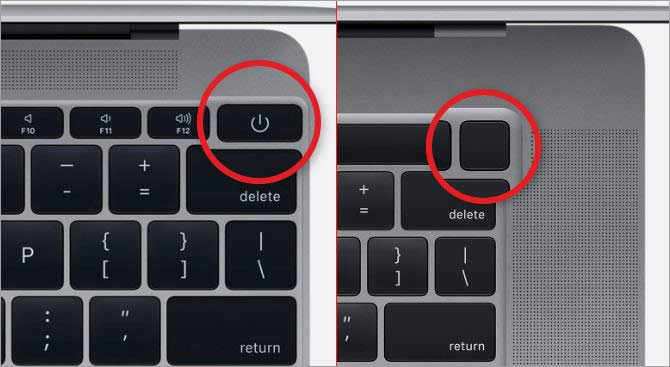
Om uw apparaat opnieuw op te starten, drukt u op de knop aan/uit-knop totdat de computer wordt uitgeschakeld. Herhaal de stap na enkele seconden totdat de iMac opstart.
Oplossing 5: Apps gedwongen afsluiten
Applicaties die op de achtergrond draaien, kunnen ervoor zorgen dat uw iMac-computer crasht en niet opstart. Dergelijke apps kunnen te veel zijn voor uw iMac om te verwerken, om nog maar te zwijgen van het dragen van virussen. In dergelijke gevallen is het gedwongen afsluiten van de toepassingen de oplossing die u in staat stelt uw apparaat zoals gebruikelijk te gebruiken.
Hier is hoe u apps gedwongen kunt afsluiten op een iMac:
- Houd de toets Command + Optie + Esc toetsen op uw toetsenbord.

- Selecteer Geforceerd stoppen in het dialoogvenster.
Fix 6: Start uw iMac op in de Veilige modus
De Veilige modus van Mac kan waardevol zijn bij opstartproblemen met uw apparaat. Het identificeert en isoleert potentiële problemen die voorkomen dat uw iMac opstart. Het uitvoeren van een veilige opstartprocedure op uw Mac helpt bij het oplossen, diagnosticeren en verhelpen van mogelijke bedreigingen, waardoor het een van de beste oplossingen is voor het probleem dat de iMac niet opstart.
Hier is hoe u uw Apple Silicon Mac in de Veilige modus kunt zetten:
- Zet uw iMac uit.
- Zodra deze is uitgeschakeld, houdt u de aan/uit-knop knop en de Shift toets ingedrukt.

- Het apparaat zal laden en u laten zien dat u zich in de Veilige modus bevindt in de rechterbovenhoek van uw scherm.

Als u een Intel-gebaseerd Mac-model heeft, volg dan de onderstaande stappen om de Veilige opstartmodus te activeren:
- Schakel uw apparaat uit.
- Terwijl u het weer inschakelt, houdt u de Shift-toets ingedrukt.
- Log in op uw account.
- Zodra u bent ingelogd, zou u de optie Veilige opstart in de menubalk moeten zien. Klik op deze optie om de Veilige opstart te activeren.
Na het activeren van de veilige modus staat de computer u alleen toe om betrouwbare applicaties en software te gebruiken. U kunt dan uw computer diagnosticeren en zien welke applicaties of programma's het probleem kunnen veroorzaken. U kunt ook uw schijven, drivers en andere componenten controleren om de beste ervaring te garanderen en de oorzaak achter een iMac-desktop die niet wil opstarten te verhelpen.
Fix 7: Reset de SMC (alleen voor Intel-gebaseerde Mac)
De System Management Controller, of SMC, is een cruciaal element van Mac-apparaten. Het regelt de meeste hardwarecomponenten en zorgt ervoor dat alles perfect werkt. Dit omvat ook het beheer van de stroomaspecten van uw computer, dus u kunt deze methode proberen als u uw iMac-apparaat niet kunt inschakelen. Hier ziet u hoe u de System Management Controller reset:
- Schakel uw iMac uit.
- Houd de toets aan/uit-knop knop gedurende tien seconden.
- Nadat u uw apparaat heeft ingeschakeld, start u het opnieuw op.
- Als deze methode niet werkt, schakel de computer dan opnieuw uit.
- Druk op rechter Shift + linker Option + linker Control. Houd ze zeven seconden ingedrukt.

- Houd de toets aan/uit-knop knop samen met de andere toetsen nog eens zeven seconden.
- Laat deze toetsen los en start uw apparaat opnieuw op.
Fix 8: Voer een stroomcyclus uit
Stroomcycli zijn een uitstekende manier om uw apparaat een nieuwe start te geven. Deze methode lost problemen op met uw voeding of andere stroomgerelateerde elementen. U moet echter geduld hebben, omdat het enkele uren kan duren. Hier is hoe u een stroomcyclus uitvoert wanneer uw iMac niet wil opstarten:
- Houd de toets aan/uit-knop knop gedurende tien seconden ingedrukt of tot u een pieptoon hoort.

- Haal de stekker van uw iMac uit het stopcontact.
- Laat het minstens 30 minuten uitgeschakeld zonder stroom.
- Sluit daarna uw apparaat weer aan en schakel het in.

U kunt deze methode 2-3 keer proberen voor de beste resultaten.
Fix 9: Controleer uw RAM
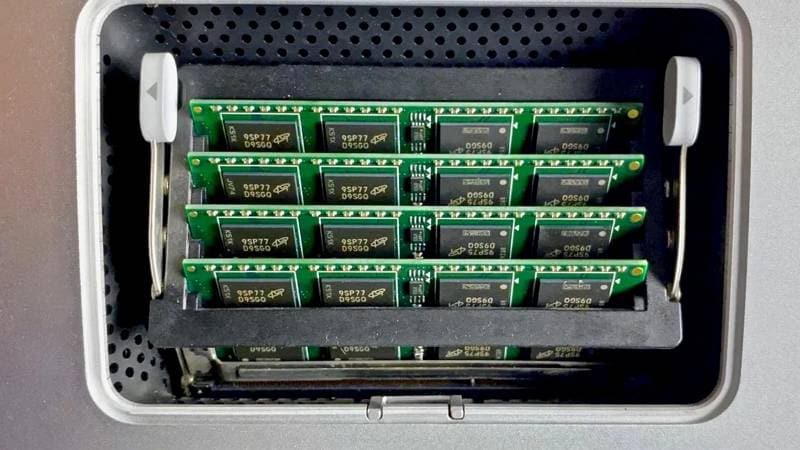
Als u defecte RAM heeft, kunt u mogelijk uw apparaat niet inschakelen, wat verdere problemen met uw computer kan veroorzaken. Als u vreemde zoemgeluiden hoort, kan dit een teken zijn van een slecht functionerend RAM-geheugen. Bovendien, wanneer u probeert uw iMac in te schakelen en elke vijf seconden een pieptoon hoort, kan uw iMac uw RAM niet detecteren en niet opstarten.
Open uw computer en zoek de geheugenkaart. Maak het gebied eromheen schoon om er zeker van te zijn dat stof niet het probleem veroorzaakt. U kunt proberen het te vervangen als het onherstelbaar is.
Fix 10: Herstel T2-chipfirmware
U kunt uw computer een frisse start geven door de firmware te herstellen. Deze optie is beschikbaar voor T2-chips, dus als u deze heeft, kunt u deze methode proberen om het probleem met het niet opstarten van de iMac op te lossen. U heeft hulp nodig van Apple Configurator, dus volg deze stappen:
- Download Apple Configurator 2 van een officiële bron.

- Koppel uw iMac los van de stroomvoorziening en gebruik een ander Mac-apparaat om u te helpen bij dit proces.
- Neem een USB-C-kabel en sluit één poort aan op de host-Mac.
- Sluit het andere uiteinde aan op uw computer met behulp van de hoofdpoort (degene die het dichtst bij de Ethernet-poort ligt).

- Druk op de aan/uit-knop knop en houd deze ingedrukt terwijl u uw iMac aansluit.
- Houd de knop 3-5 seconden ingedrukt of totdat het DFU-logo op het host-apparaat verschijnt.
- Selecteer op het host-apparaat het DFU-apparaat en klik op Actie.
- Kies in het vervolgkeuzemenu Geavanceerd en Apparaat herstellen.

Daarna zou uw iMac automatisch moeten inschakelen.
Fix 11: Installeer macOS opnieuw met behulp van de Herstelmodus
De Herstelmodus is een ingebouwd Mac-systeem met probleemoplossende functies. Zodra u uw Mac opstart in de Herstelmodus, kan het alle problemen oplossen die ervoor kunnen zorgen dat uw iMac-apparaat geen stroom krijgt. Een van de meest voorkomende problemen heeft te maken met uw besturingssysteem, dus installeer het opnieuw in de Herstelmodus voor de beste resultaten. Hier ziet u hoe u macOS opnieuw installeert wanneer uw iMac niet wil opstarten:
- Schakel uw iMac uit.
- Start het apparaat opnieuw op en druk snel op de Command + R toetsen. Houd ze ingedrukt tot u het Apple-logo ziet.

- Zodra u de Herstelmodus heeft geopend, kiest u Installeer macOS opnieuw en klikt u op Doorgaan.

Fix 12: Neem contact op met Apple Support
Als u niet wilt rommelen met uw computer, of als geen van de bovenstaande oplossingen werkt, neem dan contact op met Apple-ondersteuning en leg uw probleem uit. Professionals zullen u adviseren over wat u vervolgens moet doen volgens uw situatie en u helpen bij het oplossen van problemen met uw iMac-computer wanneer uw iMac niet wil inschakelen.
Samenvatting
iMac-computers zijn zeer efficiënt, duurzaam en betrouwbaar. Toch kunnen ze, net als elk ander stuk technologie, problemen ondervinden, zoals niet inschakelen. Hoewel deze scenario's stressvol kunnen zijn, kunt u een iMac-computer die niet wil inschakelen oplossen door de bovenstaande methoden te proberen.
Vergeet niet om een back-up te maken van uw gegevens voordat u de problemen oplost om de beste ervaring te garanderen en uw gegevens te beschermen.
Mensen vragen ook
- Wat is het verschil tussen een iMac die niet wil inschakelen en een die niet wil opstarten?
"Wil niet inschakelen" betekent dat er absoluut geen tekenen van leven zijn: geen ventilatorgeluid, geen schermactiviteit, geen lampjes. Dit wijst meestal op een probleem met de voeding of het logische moederbord. "Wil niet opstarten" betekent dat hij wel aangaat (ventilatoren draaien, scherm kan oplichten) maar vastloopt op een logo of voortgangsbalk, wat wijst op een software- of schijfprobleem.
- Mijn iMac wil niet inschakelen na een stroomstoring. Wat moet ik doen?
Haal eerst de stekker van de iMac minstens 15 seconden uit het stopcontact. Dit helpt bij het resetten van de System Management Controller (SMC). Houd vervolgens de aan/uit-knop 5 seconden ingedrukt om de resterende stroom af te voeren. Sluit het netsnoer stevig aan en probeer het apparaat opnieuw in te schakelen.
- Mijn iMac startte vroeger willekeurig opnieuw op en nu is hij dood. Zijn deze problemen gerelateerd?
Ja, ze zijn hoogstwaarschijnlijk gerelateerd. Een frequente en onverwachte computerherstart is een klassiek symptoom van een falende voeding of een defect logisch moederbord. De eerdere herstart-mislukkingen waren waarschijnlijk vroege waarschuwingstekenen van het hardwareonderdeel dat nu volledig is uitgevallen.
- Is het veilig voor mij om deze oplossingen te proberen als mijn iMac niet wil inschakelen?
Alle eerste probleemoplossende stappen, zoals het controleren van de stroomkabel, het proberen van een ander stopcontact en het uitvoeren van een SMC-reset, zijn volkomen veilig en worden aanbevolen. Elke fix waarbij de behuizing van de iMac moet worden geopend, mag echter alleen worden uitgevoerd door een gekwalificeerde technicus om letsel of verdere schade te voorkomen.



