
Deel 1: Waarom deze video niet beschikbaar is op YouTube
Foutmelding |
Primaire oorzaak |
Snelste oplossing |
| "De uploader heeft deze video niet beschikbaar gemaakt..." | Geo-blokkering / Regionale beperkingen | Gebruik een VPN (Methode 2) |
| "Deze video is privé" | Maker heeft zichtbaarheidsinstellingen gewijzigd | Neem contact op met maker voor toegang |
| "Deze video is niet beschikbaar" (Zwart scherm) | Ad-blocker conflict of Browser Cache | Schakel Ad-block uit / Wis Cache |
| "Video niet beschikbaar in Beperkte modus" | Veiligheidsfilters voor accounts ingeschakeld | Schakel "Beperkte modus" uit in Instellingen |
Het valt niet te ontkennen dat YouTube het meest populaire videoplatform is met miljoenen actieve gebruikers wereldwijd. Van contentmakers tot filmsterren tot vloggers, veel mensen publiceren video's op YouTube en communiceren met hun doelgroep via video's van hoge kwaliteit. Voor kijkers bevat het platform miljarden uren aan content die ze kunnen binge-watchen om hun dorst naar entertainment te lessen.
Echter, ondanks al deze belangrijke functies kan zelfs YouTube onverwachte fouten tegenkomen.Deze video is niet beschikbaar op YouTube is zo'n fout waarmee veel YouTube-gebruikers in hun dagelijks leven worden geconfronteerd. Deze fout wordt meestal veroorzaakt door een netwerkgerelateerde fout of als de maker de video niet beschikbaar heeft gemaakt in een bepaald land. Naast dit kunnen enkele aanvullende factoren die YouTube-video's onbeschikbaar maken zijn:
- De video kan auteursrechtelijke problemen hebben - waardoor YouTube de video mogelijk van het platform heeft verwijderd
- Je probeert mogelijk een geografisch beperkte video af te spelen
- Er is een netwerkfout op je apparaat
- YouTube's server kan down zijn en daarom zie je de foutmelding dat de video niet beschikbaar is op YouTube
Nu maakt het niet uit wat de genoemde fouten heeft veroorzaakt, het is mogelijk om het zelf op te lossen. Aangezien het probleem ook kan optreden door netwerkfouten aan jouw kant, kun je verschillende oplossingen toepassen om het op te lossen. In deze gids leiden we je door enkele van de meest effectieve manieren om de fout "deze video is niet beschikbaar op YouTube" op te lossen en je favoriete video's zonder onderbreking te bekijken.
Dus, laten we er zonder verder oponthoud in duiken.
Deel 2: 9 methoden om deze fout te verhelpen
Pro-tip: Gebruik de incognitomodus voor onmiddellijke diagnose Voordat je ingewikkelde oplossingen probeert, open de onbeschikbare video in een incognito-/privévenster. Als de video daar perfect afspeelt, wordt het probleem veroorzaakt door een van je browserextensies (zoals een adblocker) of een beschadigde cookie in je hoofdprofiel. Als het nog steeds niet afspeelt, ligt het probleem bij je netwerk/IP of de YouTube-server zelf.
1. Vernieuw de webpagina en start je browser opnieuw
Allereerst kun je eenvoudig proberen de webpagina te vernieuwen, omdat de video mogelijk niet is afgespeeld vanwege een netwerkfout. Als dat het geval is, zal het vernieuwen van de pagina de video opnieuw laden vanaf de officiële server en kun je deze bekijken zonder onverwachte fouten te zien.
Tegelijkertijd kun je ook je webbrowser opnieuw opstarten, omdat dit je helpt de netwerkinstellingen voor de specifieke browser te herstellen. Door deze methode in het begin uit te voeren, kun je de mogelijkheid van een slechte netwerkverbinding uitsluiten en de video zal zonder fouten op je scherm worden geladen.
2. Gebruik een VPN om regionale vergrendelingen te omzeilen
Zoals we eerder al vermeldden, zijn geografische beperkingen een veelvoorkomende reden achter de fout "deze video is niet beschikbaar op YouTube". Feitelijk hebben makers de vrijheid om te beslissen in welke landen ze hun video's willen publiceren. Dus als een maker zijn video niet openbaar heeft gemaakt in jouw regio, kun je deze niet bekijken. Dit is wanneer het gebruik van een VPN nuttig zal blijken.
VPN (Virtual Private Network) is een speciale applicatie die is ontworpen om het huidige IP-adres van een gebruiker te verbergen en te vervangen door een ander. Op deze manier kan de server van YouTube je exacte locatie niet detecteren en zal de video direct op je apparaat beginnen met afspelen.
Momenteel is de markt vol met een breed scala aan VPN-applicaties en heb je de vrijheid om degene te kiezen die je wilt. Je hoeft alleen maar de apparaatcompatibiliteit, je vereisten en het bedrag dat je bereid bent aan een VPN-tool uit te geven te evalueren. Zodra al deze factoren duidelijk zijn in je gedachten, wordt het een probleemloze taak om de meest geschikte VPN te kiezen om toegang te krijgen tot geografisch beperkte inhoud op je apparaat.
Oplossing |
Versleutelingsniveau |
Slagingspercentage voor YouTube |
| Premium VPN | Hoog (AES-256) | 99% (Stabiel voor 4K) |
| Gratis Web Proxy | Geen/Laag | 40% (Vaak geblokkeerd door YouTube) |
| Smart DNS | Geen | 80% (Snel, maar geen IP-maskering) |
3. Hardwareversnelling uitschakelen
Het uitschakelen van hardwareversnelling is een andere effectieve manier om de fout 'video niet beschikbaar' op YouTube op te lossen. Voor gebruikers die het niet weten, hardwareversnelling is een functie die de algehele prestaties van een webbrowser verbetert. Wanneer hardwareversnelling is ingeschakeld, gebruikt de webbrowser de GPU om zware taken zoals het laden/afspelen van video's uit te voeren.
Het is echter ook belangrijk te begrijpen dat het voortdurend ingeschakeld houden van deze functie ook een reeks ongewenste fouten kan veroorzaken, en "deze video is niet beschikbaar op YouTube" is er daar een van. Dus als je hardwareversnelling ook een tijdje ingeschakeld hebt gehouden, zorg er dan voor dat je deze uitschakelt om de fout te verhelpen.
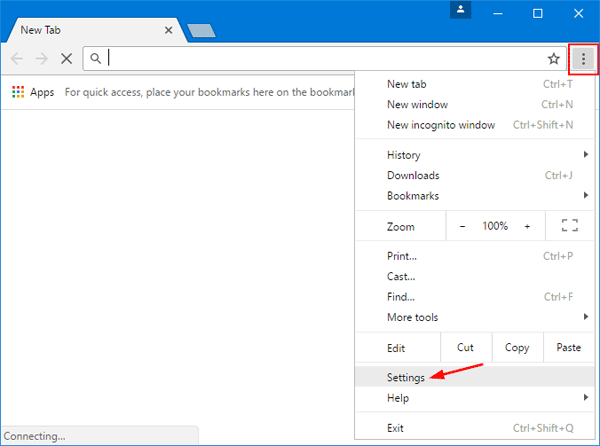
Stap 1 - Open Google Chrome op je systeem en tik op het "Menu"-pictogram in de rechterbovenhoek. Klik vervolgens op "Instellingen" om verder te gaan.
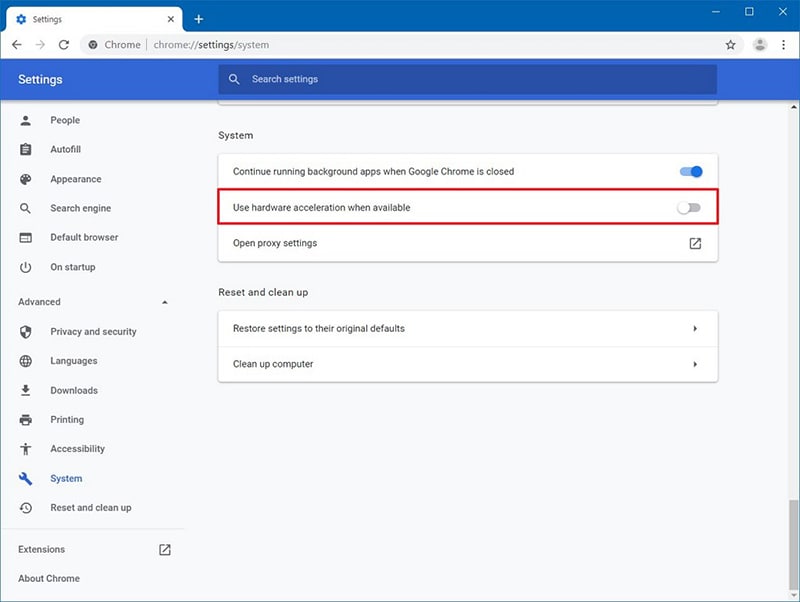
Stap 2 - In het venster "Instellingen", tik op "Geavanceerd" om de geavanceerde instellingen te laden. Zet vervolgens de optie "Hardwareversnelling gebruiken indien beschikbaar" uit om het proces te voltooien.
Ga nu terug naar YouTube en probeer de video af te spelen om te zien of het probleem is opgelost of niet.
4. Probeer de cache te wissen
Het wissen van browsercaches is een van de beste manieren om onverwachte fouten in je webbrowser op te lossen. Caches zijn tijdelijke bestanden die de webbrowser automatisch aanmaakt om de algehele gebruikerservaring te verbeteren. Hoewel deze bestanden geen problemen veroorzaken, kunnen ze onverwachte fouten triggeren wanneer ze zich blijven opstapelen voor een bestand. Dus als geen van de bovengenoemde oplossingen werkt, kun je proberen de caches te wissen om de fout op te lossen.
Volg deze stappen om webcaches in Google Chrome te wissen.
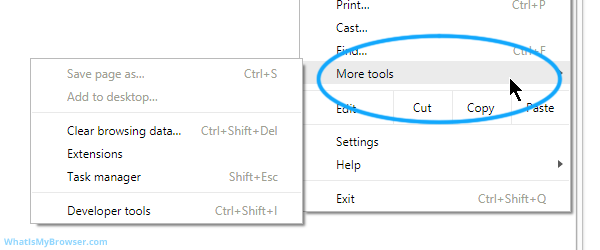
Stap 1 - Open opnieuw Google Chrome en tik op de knop "Menu". Klik vervolgens op "Meer hulpprogramma's" en selecteer "Browsegegevens wissen".
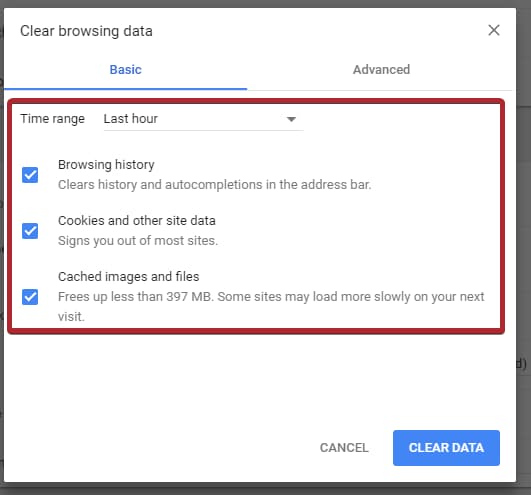
Stap 2 - Je wordt direct doorgestuurd naar het venster "Geschiedenis wissen". Vink hier de opties "Cookies en andere sitegegevens" en "Gecachte afbeeldingen en bestanden" aan en klik op de knop "Gegevens wissen".
Dit zal alle niet-gewiste browsercaches van je apparaat verwijderen. Zodra het proces is voltooid, open je YouTube en controleer je of de video wordt afgespeeld of niet.
5. Probeer de videokwaliteit te veranderen
Hoewel dit een beetje verrassend kan lijken, kan het eenvoudig veranderen van de videokwaliteit ook de fout "deze video is niet beschikbaar op YouTube" oplossen. Het is belangrijk op te merken dat YouTube zelfs 4k-video's ondersteunt. Maar als de hardware van je apparaat geen 4k-weergave ondersteunt, kun je deze video's niet bekijken en zul je hoogstwaarschijnlijk de onbeschikbaarheidsfout tegenkomen. In deze situatie hoef je alleen maar de videokwaliteit te verlagen naar een compatibele resolutie.
2026 Technische update: AV1-codec en hardwaredecoding
Vanaf 2026 heeft YouTube de meeste content met hoge resolutie (1440p en 4K) verplaatst naar de AV1 (AOMedia Video 1)-codec om bandbreedte te besparen. Als je GPU of browser geen AV1-hardwareversnelling ondersteunt, kan de video mogelijk niet worden geladen, waardoor een "Video niet beschikbaar"-fout wordt weergegeven. Als het verlagen van de resolutie naar 1080p (die de oudere H.264-codec gebruikt) het probleem oplost, ontbreekt je systeem waarschijnlijk AV1-decodeermogelijkheden.
Stap 1 - Open YouTube en speel de video af die je wilt bekijken.
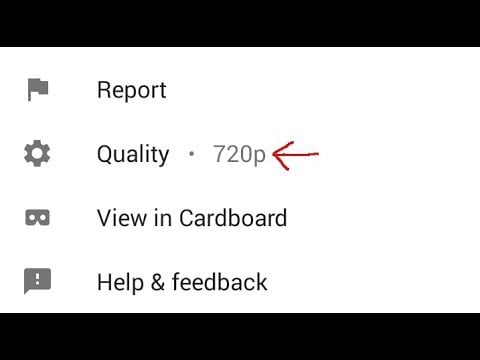
Stap 2 - Klik nu op het pictogram "Instellingen" en klik op "Kwaliteit". Kies uit de lijst een video met lage resolutie en controleer of de video goed wordt afgespeeld of niet.
6. Verwijder de problematische extensies
Extensies zijn een integraal onderdeel van het leven van een persoon die dagelijks een speciale webbrowser gebruikt. Extensies zijn specifiek afgestemd om gebruikers te helpen externe tools te integreren met de browser en sneller toegang te krijgen tot hun functies. In sommige situaties kunnen sommige extensies echter ook verschillende fouten veroorzaken en de gebruikerservaring volledig beschadigen. Als dit gebeurt, kun je eenvoudig alle extensies op je webbrowser uitschakelen om de fout van video-onbeschikbaarheid op YouTube op te lossen.
Hier is het gedetailleerde stappenplan om verschillende extensies uit te schakelen in Google Chrome.
Stap 1 - Open Google Chrome en klik op de knop "Menu".
Stap 2 - Klik op "Meer hulpprogramma's" en tik op de optie "Extensies".
Stap 3 - Je ziet een volledige lijst van alle extensies op je scherm. Op dit punt schakel je eenvoudig de schakelaar uit naast elke extensie om deze uit te schakelen.
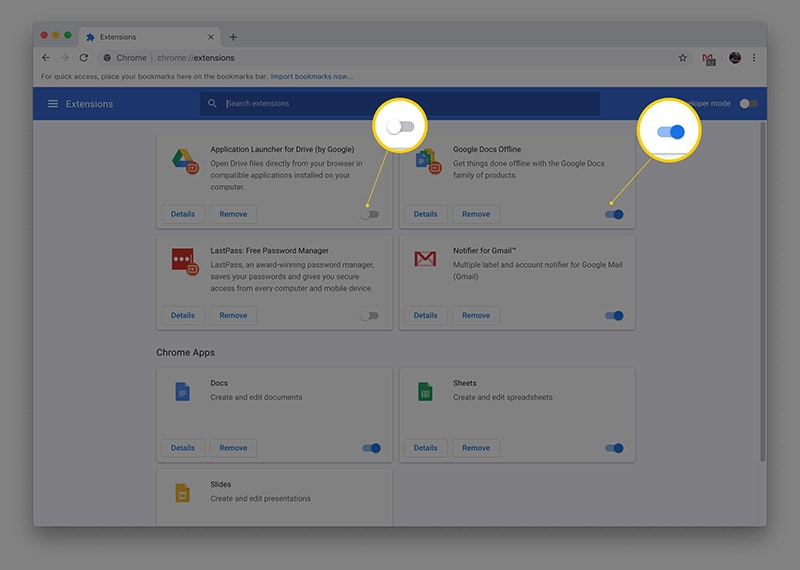
Nadat alle extensies zijn uitgeschakeld, start je Google Chrome opnieuw op en open je YouTube. Speel vervolgens die video af die eerder de onbeschikbaarheidsfout vertoonde. Als de fout werd veroorzaakt door een defecte extensie, kun je deze vanaf nu afspelen.
7. Herstel standaardinstellingen van Google Chrome
Het is geen geheim dat elke gebruiker zijn webbrowser configureert om een gepersonaliseerde gebruikerservaring te krijgen. Wanneer je de instellingen echter zelf aanpast, kunnen ze ook de normale functionaliteit van de webbrowser beïnvloeden en verschillende fouten veroorzaken, zoals de "video is niet beschikbaar op YouTube". In een dergelijk scenario zou de enige manier om het probleem op te lossen zijn om de standaardinstellingen op Google Chrome te herstellen.
Volg deze eenvoudige stappen om standaardinstellingen op Google Chrome te herstellen.
Stap 1 - Volg dezelfde procedure (vermeld in de vorige oplossingen) om naar het venster "Instellingen" in Google Chrome te gaan.
Stap 2 - Klik op de knop "Geavanceerd" en zoek de optie "Instellingen resetten".
Stap 3 - Klik ten slotte op de knop "Resetten" om de standaardinstellingen van Google Chrome te herstellen.
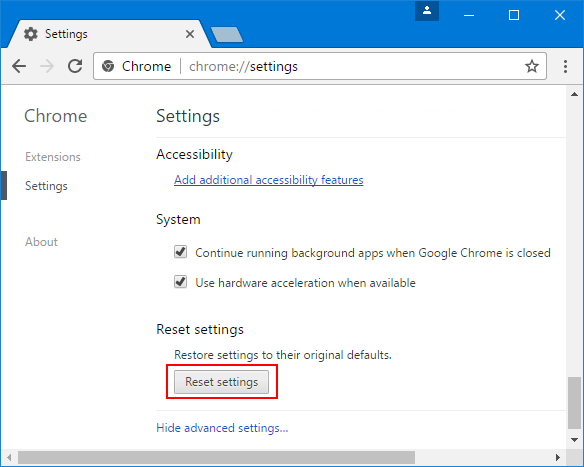
Start tot slot je webbrowser opnieuw op en controleer of je de gewenste video op YouTube kunt afspelen of niet.
8. Installeer de webbrowser opnieuw
Als je de video nog steeds niet kunt afspelen, is er een grote waarschijnlijkheid dat het probleem alleen bij de webbrowser ligt. Dus in plaats van je tijd te verspillen met het implementeren van verschillende oplossingen, ga je gewoon verder en installeer je de webbrowser opnieuw vanaf het begin. Hiervoor moet je eerst de applicatie verwijderen uit de applicatiebeheerder van je PC. Je kunt toegang krijgen tot de applicatiebeheerder in "Deze PC".
Na het verwijderen van de webbrowser zou de volgende stap zijn om naar de officiële website te gaan en het originele installatiebestand te gebruiken om de nieuwste versie op je systeem te downloaden. Zodra het installatieproces is voltooid, volg je de instructies op het scherm om je browser in te stellen.
Open ten slotte YouTube en controleer of de fout "deze video is niet beschikbaar op YouTube" verdwenen is of niet.
9. Kies ervoor om een andere browser te proberen
Als het opnieuw installeren van de webbrowser het probleem niet oplost, zou de uiteindelijke oplossing zijn om een andere webbrowser te proberen. Als je bijvoorbeeld Google Chrome gebruikt, kun je overschakelen naar Mozilla Firefox of Safari om de fout met betrekking tot onbeschikbaarheid van video op YouTube op te lossen.
Bonus: Video beschadigd/verloren? Probeer Recoverit - Video Repair!
Heb je de video gedownload om offline te bekijken? Soms, zelfs als je een YouTube-video legaal downloadt met Premium, kan het bestand beschadigd raken of lokaal niet afspeelbaar worden. In dit specifieke geval (waarbij het bestand op je harde schijf staat, niet streamt), is de fout niet het internet - het is het bestand zelf. Wondershare Recoverit kan deze beschadigde videobestanden repareren.
Een andere belangrijke factor die Recoverit het juiste hulpmiddel voor deze taak maakt, is de ingebouwde videoreparatiefunctie. In wezen, als je te maken hebt met een beschadigd videobestand, helpt Recoverit je bij het repareren ervan, ongeacht het bestandsformaat. En het maakt niet uit of het bestand beschadigd is geraakt door een logische of softwaregerelateerde fout, Repairit zal het repareren en je helpen om gemakkelijk verder te gaan met je entertainmentsessies.
Volg deze stappen om een beschadigde video te repareren met Wondershare Recoverit.
Stap 1 - Installeer en start het hulpprogramma
Installeer en start Recoverit op je systeem. Selecteer in het linkerzijpaneel "Corrupted Video Repair" onder het tabblad "File Repair".

Stap 2 - Beschadigde video toevoegen
Klik nu op de knop "Add Video" om de Verkenner te openen en selecteer de videobestanden die je wilt repareren met Repairit. Aangezien het hulpprogramma batchverwerking ondersteunt, kun je ook meerdere bestanden tegelijkertijd toevoegen. Nadat de video's succesvol zijn geladen, klik je op de knop "Repair" in de rechterbenedenhoek.

Stap 3 - Video repareren
Het hulpprogramma begint de video's onmiddellijk te repareren. Zodra het proces voltooid is, zie je een bevestigingsbericht op je scherm.

Stap 4 - Voorbeeld bekijken en opslaan
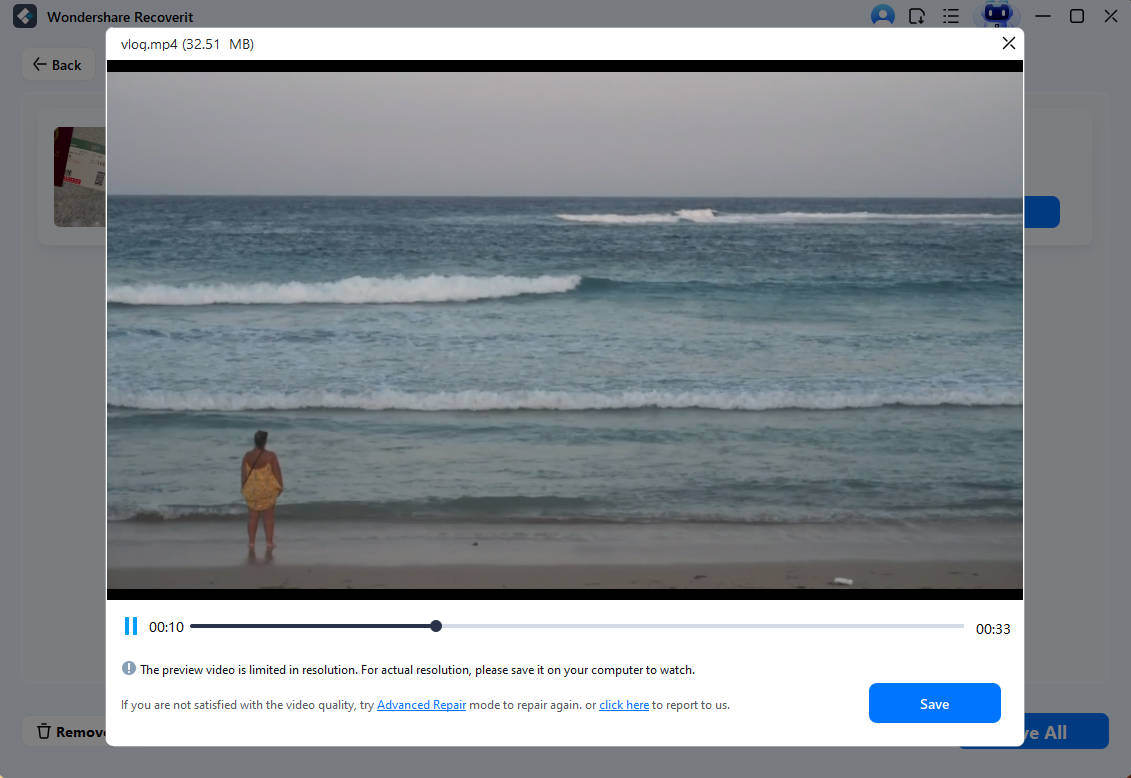
Klik op dit punt op de knop "Preview" om een voorbeeld van de gerepareerde video's te bekijken en klik op "Save" om ze op je apparaat op te slaan.
Conclusie
“Deze video is niet beschikbaar op YouTube" is een veelvoorkomende YouTube-fout die duizenden gebruikers dagelijks tegenkomen. Maar omdat het niet een van de ernstige technische fouten is, is het mogelijk om het zelf op te lossen. Je hoeft alleen maar de bovengenoemde oplossingen toe te passen en de onbeschikbare video's op je apparaat af te spelen. En als een van de gedownloade video's op je scherm beschadigd raakt, kun je de functie "Video Repair" van Wonderhsare Recoverit gebruiken om het probleem op te lossen.
1. Kan ik een video bekijken als het account is beëindigd?
Nee. Zodra een YouTube-account is beëindigd, worden de "Manifest"-link en videogegevens permanent verwijderd van de servers van YouTube. In dit geval kan geen enkele VPN of browserinstelling de verbinding met de video herstellen.
2. Waarom zegt mijn YouTube "Video onbeschikbaar" alleen op mobiel?
Dit probleem wordt meestal veroorzaakt door App Cache corruptie of een verouderde applicatieversie. Om dit op te lossen, probeer de cache van de YouTube-app te wissen in je telefooninstellingen of update de app naar de nieuwste versie in de Play Store or App Store.
3. Lost een YouTube Premium-abonnement regionale vergrendelingen op?
Nee. Hoewel een YouTube Premium-abonnement advertenties verwijdert en afspelen op de achtergrond mogelijk maakt, zijn regionale licenties (geo-blokkering) nog steeds van toepassing op basis van je huidige IP-locatie. Je hebt nog steeds een proxy of VPN nodig om deze specifieke geografische beperkingen te omzeilen.