
Per ongeluk belangrijke CCTV-opnamen verwijderd?
Geen zorgen. Wondershare Recoverit kan je verloren gegevens binnen 3 stappen terughalen. Deze ultieme en professionele gegevensherstel-tool is volledig betrouwbaar en 100% veilig.
CCTV of gesloten-circuit televisie zijn opnamen van een reeks beveiligingscamera's die zijn ontworpen om je omgeving in de gaten te houden. Je kunt deze gebruiken om te begrijpen wat er gebeurt rond je huis, kantoor of bedrijf, je waardevolle spullen te beschermen tegen criminelen, of enkele van je dierbare herinneringen vast te leggen.
Je kunt echter niet al je bewakingscamera-opnamen opslaan omdat je waarschijnlijk beperkt geheugen hebt. Om je video's op te slaan, gebruik je mogelijk je pc, een SD-kaart, cloud of DVR/NVR-apparaten, die allemaal geheugenbeperkingen hebben.
Bekijk onze onderstaande handleiding om je oude CCTV-opnamen te verwijderen en ruimte vrij te maken voor nieuwe video's.
Snelle vergelijking: CCTV-beeldmateriaal verwijderingsmethoden
Verwijderingsmethode |
Beste voor |
Kan individuele bestanden verwijderen? |
Moeilijkheidsgraad |
| 1. PC-verbinding | Nauwkeurige bestandsselectie | Ja | Gemakkelijk |
| 2. SD-kaart formatteren | Alle bestanden op de kaart verwijderen | Nee (formatteert meestal alles) | Gemakkelijk |
| 3. DVR/NVR formatteren | De hele harde schijf wissen | No | Gemiddeld |
| 4. Mobiele app / Cloud | Gemak en toegang op afstand | Ja (afhankelijk van de app) | Gemakkelijk |
Kun je CCTV-beeldmateriaal verwijderen?
Zodra je geheugen vol is, wil je misschien de oude opnamen verwijderen om ruimte te maken voor nieuwe gebeurtenissen, en je kunt je CCTV-beeldmateriaal verwijderen met verschillende methoden die hieronder worden gepresenteerd. Je voorkeursmethode hangt af van je geheugentype en waar je je beeldmateriaal opslaat.
Kun je individuele opnames verwijderen?
Het kunnen verwijderen van individuele opnamen hangt af van het type bewakingscamera dat je gebruikt en de verwijderingsmethode. Je kunt bijvoorbeeld geen individuele video's verwijderen met Reolink-camera's en hun officiële app, maar je kunt Hikvision-camera's gebruiken.
Je kunt echter je SD-kaart (indien inbegrepen) gebruiken om individuele video's te selecteren die je wilt verwijderen of deze opnamen rechtstreeks uit je cloudopslag verwijderen, afhankelijk van hoe je camera de opnamen opslaat.
Als je een video met een specifieke tijdsaanduiding wilt verwijderen, moeten we helaas zeggen dat je dit niet kunt doen. Je kunt alleen beeldmateriaal van een bepaalde datum verwijderen, maar kunt geen video binnen het beeldmateriaal kiezen.
Methode 1. Hoe CCTV-beeldmateriaal van een PC verwijderen
Het verwijderen van CCTV-beeldmateriaal van je PC is misschien de gemakkelijkste, meest efficiënte optie. Je kunt je beeldmateriaal controleren en de items bekijken voordat je ze naar de prullenbak verplaatst. Om items te verwijderen met je PC, moet je eerst je bewakingscamera op je PC aansluiten en deze stappen volgen:
- Open de bestanden van je camera wanneer je je apparaat aansluit;
- Zoek het bestand met de opnamen die je wilt verwijderen;
- Selecteer de opnamen die je wilt verwijderen, klik met de rechtermuisknop op de items en klik op Verwijderen.
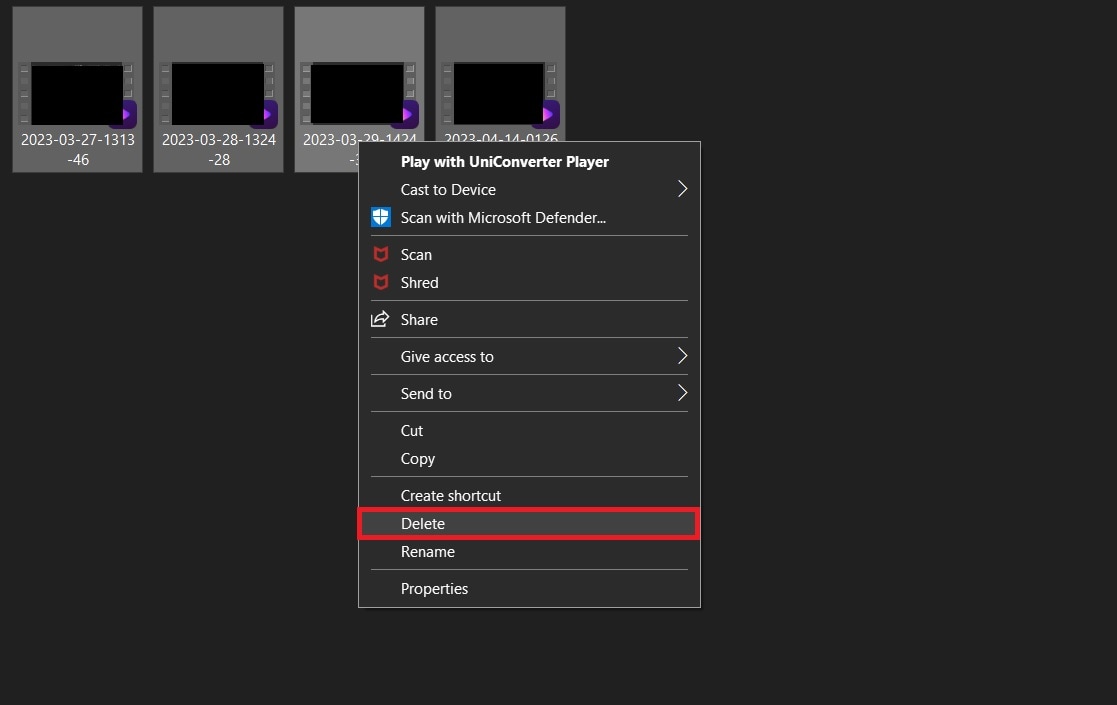
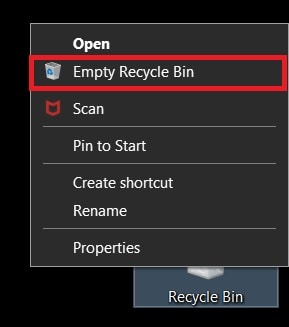
Zodra je je opnamen verwijdert, gaan ze naar je Prullenbak. Je kunt teruggaan om de verwijderde items te bekijken om er zeker van te zijn dat je niet de benodigde opnamen verwijdert. Daarna klik je met de rechtermuisknop op de prullenbak en selecteer je Prullenbak legen to bestanden permanent verwijderen.
Methode 2. Hoe CCTV-opname van een SD-kaart verwijderen
Sommige bewakingscamera's worden geleverd met SD-kaarten voor eenvoudiger onderhoud en beeldbeheer. Als je enkele van je opnamen wilt verwijderen, moet je eerst de SD-kaart uit je camera-apparaat vinden en verwijderen en deze aansluiten op je PC. Volg vervolgens deze stappen om ongewenste video's te verwijderen:
- Wanneer je de SD-kaart aansluit, klik je op de informatie van de kaart;
- Selecteer Formatteren om je bestanden te bekijken;
- Selecteer de bestanden die je wilt verwijderen, klik met de rechtermuisknop erop en druk op Verwijderen.
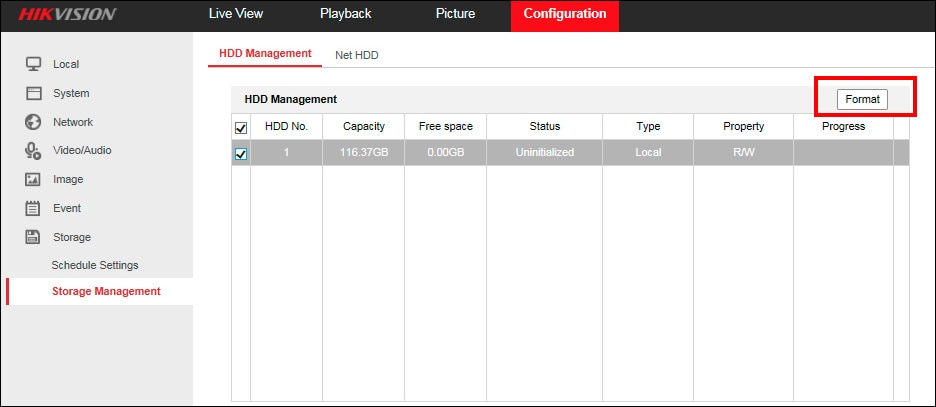
Afhankelijk van je cameratype kun je de inhoud van je SD-kaart online bekijken en beeldmateriaal verwijderen zonder de kaart uit je apparaat te halen. Voor deze methode moet je het IP-adres, de gebruikersnaam en het wachtwoord van je camera kennen.
Als je die kent, kun je naar de app van je camera gaan, de informatie invoeren en de items selecteren die je wilt verwijderen.
Methode 3. Hoe DVR/NVR-beveiligingscamerabeelden verwijderen
Als je ervoor kiest om je CCTV-beeldmateriaal op je DVR/NVR op te slaan, kun je je video's gemakkelijk verwijderen en beheren door de onderstaande handleiding te volgen:
- Verbind je DVR/NVR met je monitor via een VGA- of HDMI-kabel;
- Log in op je account;
- Klik op Instellingen>Opslag;
- Formatteren je schijf om alle beeldmateriaal van je DVR/NVR te verwijderen.
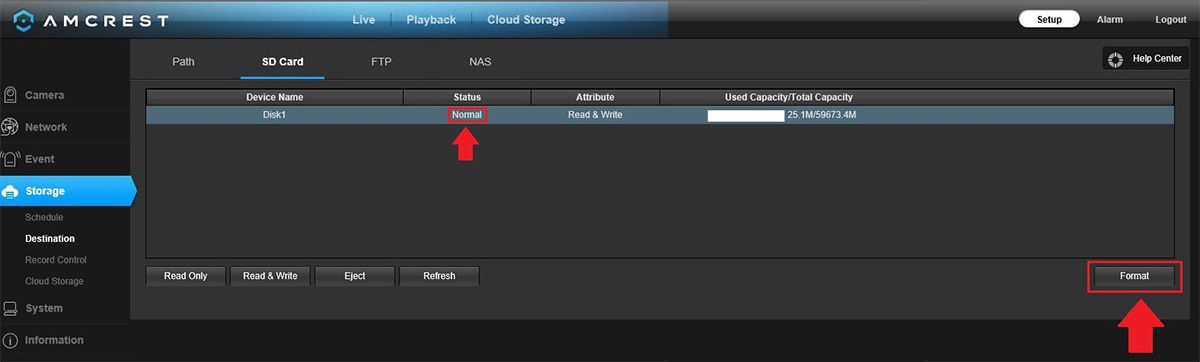
Met deze methode kun je alleen alle beelden verwijderen; je kunt niet ervoor kiezen om enkele cruciale video's te bewaren. Daarom raden we aan om een back-up te maken van je favoriete CCTV-beelden voordat je begint met het verwijderingsproces.
Methode 4. Hoe CCTV-beeldmateriaal van je mobiel verwijderen
Voor veel moderne CCTV-systemen is het verwijderen van beeldmateriaal rechtstreeks vanaf je mobiele telefoon de meest handige optie. Dit gebeurt meestal via de speciale app van de fabrikant, die verbinding maakt met je DVR/NVR, of cloudopslag. Hier is een algemene handleiding:
- Open de mobiele app van je CCTV-camera (bijv. Hik-Connect, Reolink, Wyze).
- Navigeer naar de sectie 'Afspelen' of 'Gebeurtenissen' om opgenomen beeldmateriaal te bekijken.
- Selecteer de specifieke datum of videoclip die je wilt verwijderen.
- Zoek naar een 'Verwijderen' of prullenbak-icoon. Tik erop en bevestig je keuze om het beeldmateriaal te verwijderen.
Opmerking: De exacte stappen kunnen variëren tussen apps. Als je de verwijderoptie niet kunt vinden, moet je mogelijk beeldmateriaal verwijderen door het opslagapparaat (zoals een SD-kaart of DVR-harde schijf) te formatteren via de instellingen van de app.
Methode 5. Hoe CCTV-camera-opname uit de cloud verwijderen
Als je een IP-camera hebt, kun je de cloud gebruiken om je opnamen op te slaan, te beheren en te bekijken wanneer je het handig vindt. Het gebruik van een cloud is een van de meest betrouwbare opties om je video's te beschermen en gemakkelijk toegankelijk te maken.
Je cloudopslag kan echter eerder vol raken dan alle bovenstaande methoden, dus het is essentieel om deze af en toe op te schonen. Hier is hoe je dat doet:
- Open je cloud-app en log in op je account;
- Ga naar je Opnamelijst (de naam hangt af van het type camera en app dat je hebt);
- Selecteer de items die je wilt verwijderen en tik op het Verwijderen-icoon.
Het proces kan verschillen afhankelijk van je camera en cloud. Als je moeite hebt met het navigeren in de cloud, kun je altijd contact opnemen met het supportteam van je camerafabrikant.
Waarom CCTV-opnamebeelden verwijderen
Aangezien je bewakingscamera's video's maken van je privé- of professionele omgeving, wil je misschien ervoor zorgen dat niemand ze kan bekijken. Het is vooral belangrijk om je video's te verwijderen als je ze in een virtuele omgeving opslaat, zoals een cloud, om cyberbescherming voor je waardevolle spullen te garanderen.
Als je bovendien een bedrijfseigenaar bent, kunnen sommige voorschriften vereisen dat je regelmatig video's verwijdert, dus je moet de wetten van je land lezen om ervoor te zorgen dat je jezelf niet in gevaar brengt.
Een van de belangrijkste redenen waarom je beeldmateriaal wilt verwijderen, is simpelweg om geheugen vrij te maken van je camera. Als het geheugen vol is, kan de camera CCTV-opnamen van slechte kwaliteit produceren. Om dit te voorkomen, moet je regelmatig je ruimte opschonen.
Wat als ik per ongeluk CCTV-beeldmateriaal verwijder?
Omdat je geen tijdstempelvideo's kunt verwijderen, kun je per ongeluk enkele van je favoriete herinneringen verwijderen zonder te hopen ze terug te krijgen. Stel je voor dat je bewakingscamera de eerste stapjes van je kind of je aanzoek heeft vastgelegd, en nu is de video voorgoed weg.
Of stel je voor dat het enige bewijs van een overval dat je hebt, het beeldmateriaal bij de receptie is, en je per ongeluk op verwijderen klikt terwijl je geheugenruimte vrijmaakt. Je kunt je in deze scenario's hulpeloos en verslagen voelen, maar er is een oplossing.
Videotutorial over hoe je verwijderde CCTV-beelden kunt herstellen?

Voor Windows 7 of later
Voor macOS 10.10 of later
U hoeft zich geen zorgen meer te maken, omdat u geavanceerde herstelplatforms kunt gebruiken om verwijderde CCTV-beelden te herstellen. Er zijn verschillende tools beschikbaar op de markt die dit kunnen doen, maar u moet er een vinden die geschikt is voor bewakingscamera's. Met deze geavanceerde tools krijgt u uw beeldmateriaal vrij snel terug.
Conclusie
U kunt een bewakingscamera gebruiken om uw eigendom en waardevolle spullen te beschermen tegen bedreigingen. Als dat zo is, vraagt u zich misschien af hoe u ruimte kunt maken voor nieuwe opnames en onnodige video's die uw camera opslaat, kunt verwijderen. We hebben enkele methoden gepresenteerd die u kunt gebruiken om alle video's te verwijderen die u niet nodig heeft, afhankelijk van waar u de CCTV-opnames opslaat.
U kunt echter per ongeluk enkele van uw favoriete video's verwijderen tijdens dit proces. Als dit het geval is, kunt u Recoverit gebruiken om snel uw CCTV-opnames in een paar eenvoudige stappen terug te halen.
Hoe verwijder ik CCTV-beelden uit mijn systeem?
U kunt beeldmateriaal rechtstreeks verwijderen via de interface van het CCTV-systeem (DVR/NVR) of door het opslagmedium (SD-kaart, harde schijf) te verwijderen en de bestanden op een computer te verwijderen. Sommige systemen maken ook verwijdering mogelijk via een mobiele app of webinterface.
Worden CCTV-beelden permanent verwijderd bij het wissen?
Eenvoudig verwijderen garandeert vaak geen permanente verwijdering. Het kan alleen de bestandsverwijzing verwijderen, waardoor de gegevens op de schijf blijven staan. Voor permanent wissen moet u beveiligde data-wissoftware gebruiken of de hele opslagschijf formatteren.
Is het mogelijk om CCTV-beelden uit een cloudsysteem te verwijderen?
Ja. Voor op de cloud gebaseerde systemen moet u inloggen op uw account via de bijgeleverde app of website. Vanaf daar kunt u opgenomen clips in de cloudopslag beheren en verwijderen.
Hoe lang bewaart een CCTV-systeem doorgaans beelden voordat ze automatisch worden verwijderd?
De periode varieert op basis van opslagcapaciteit, instellingen en wettelijke vereisten. De meeste systemen overschrijven automatisch oude beelden na een periode variërend van 7 tot 30 dagen.
Wat is het verschil tussen het verwijderen van beelden uit een cloud-gebaseerd CCTV-systeem versus een lokale DVR?
Het verwijderen van een DVR (of NVR) vereist lokale, fysieke toegang tot de harde schijf of interface van het apparaat. Het verwijderen uit een cloudsysteem gebeurt op afstand via een online account, waarbij de gegevens worden opgeslagen op externe servers.