
Blackmagic Design zit al twee decennia in de cinematografie, maar maakte furore in 2018 toen het het BRAW-bestandsformaat aankondigde, zijn "nieuwe generatie codec."
Tegenwoordig gebruiken veel professionele cinematografen en YouTubers Blackmagic-camera's en werken met BRAW-bestanden. Omdat het BRAW-bestandsformaat echter eigendomsrechtelijk beschermd is, is het niet het gemakkelijkste noch het beste om mee te werken, en heeft u mogelijk een gespecialiseerde BRAW-speler.
1. Wat is een RAW-bestand?
RAW-bestanden vertegenwoordigen een bestandsformaat met natuurlijk ogende afbeeldingen die dicht bij wat we met onze ogen zien liggen. Het zijn hoogwaardige bestanden met verliesloze compressie, wat betekent dat alle details in het bestand blijven zonder enig verlies, vandaar de naam. Het punt van een RAW-bestand is om een zo levensecht mogelijk beeld te creëren zonder iets te veranderen nadat u de afbeelding heeft gemaakt.
BRAW-definitie: Wat is het BRAW-bestandsformaat?
Als u zich afvraagt: "Wat is een BRAW-bestand?" en "Hoe verschilt het van de standaard RAW-bestanden?" zijn we hier om wat licht op de term te werpen.
BRAW staat voor Blackmagic RAW, wat betekent dat het Blackmagic's interpretatie van RAW-bestanden is. De ingenieurs van het bedrijf hebben jaren besteed aan het verbeteren van standaard RAW-bestanden, en BRAW-bestanden zijn hun oplossing.
Dit zijn geen echte RAW-bestanden, maar ze zijn op een paar manieren beter. Ze bieden namelijk dezelfde hoge kwaliteit als RAW-bestanden, maar met betere prestaties en kleinere bestandsgrootte. Ze hebben ook dezelfde bitdiepte en dynamisch bereik als RAW-bestanden.
2. Top Blackmagic RAW-spelers om BRAW-bestanden te openen
Omdat de SDK van Blackmagic vrij beschikbaar is, kunnen een paar applicaties BRAW-bestanden openen en ermee werken. Toch is de primaire manier om BRAW-bestanden af te spelen met de Blackmagic RAW-speler, speciaal daarvoor ontworpen. Er is de Blackmagic RAW-speler voor Windows en de Blackmagic RAW-speler voor Mac. U kunt deze Blackmagic RAW-spelerversies downloaden van de website van Blackmagic.
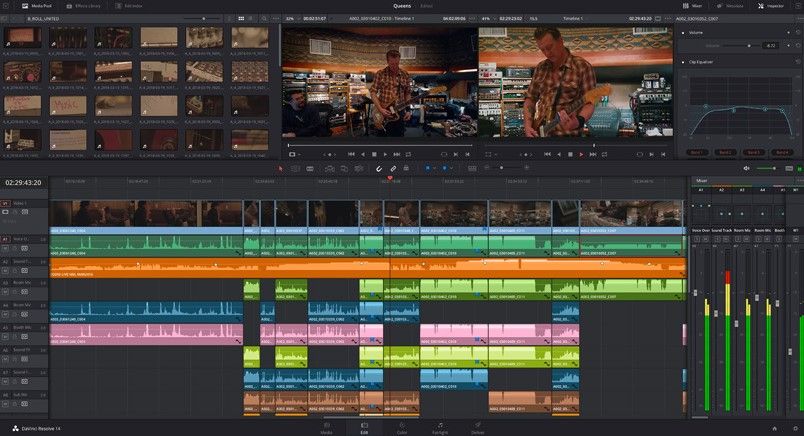
Wat betreft het bewerken van BRAW-bestanden, is er de Blackmagic DaVinci Resolve. U kunt een handleiding vinden op de Blackmagic-website als u zich afvraagt hoe u BRAW-bestanden in DaVinci Resolve kunt importeren.
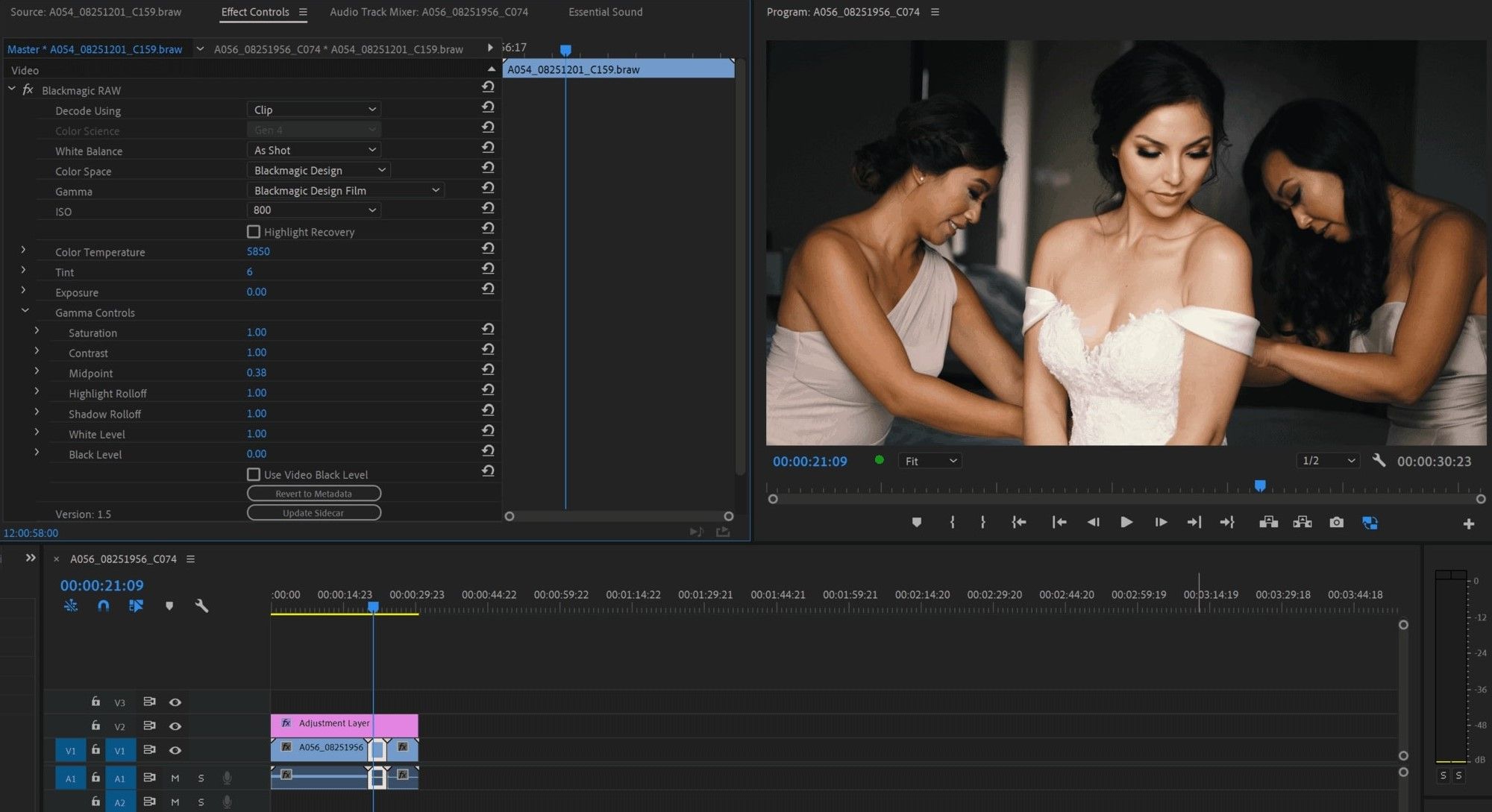
Bovendien, als u dacht dat Adobe Premiere Pro het BRAW-bestandsformaat niet ondersteunt, zou u het mis hebben, aangezien het ook BRAW-bestanden kan verwerken met de Blackmagic RAW-plugin.
. Het gebruik van andere applicaties om met BRAW-bestanden te werken kan echter leiden tot bestandscorruptie. Gelukkig is er een manier om beschadigde, verloren of verwijderde BRAW-bestanden te herstellen. Lees verder om meer daarover te leren, aangezien het altijd nuttig is om voorbereid te zijn als er een ramp toeslaat. Optioneel kunt u BRAW naar MP4 converteren of andere formaten om het te openen.
Mogelijk bent u ook geïnteresseerd in: Wat is een ODS-bestand?
3. BRAW vs. ProRes RAW vs. RED RAW: Belangrijkste verschillen
Omdat een paar bedrijven hun eigen interpretatie van RAW-bestanden hebben gemaakt, kunnen professionele cinematografen nu kiezen uit vele RAW-codecs, zoals Apple ProRes RAW, RED RAW, Arri RAW en Sony RAW. Hoewel deze codecs proberen trouw te blijven aan het RAW-formaat, behandelen ze bepaalde zaken anders.
In tegenstelling tot Apple's ProRes RAW-bestanden geven BRAW-bestanden u bijvoorbeeld volledige controle over metadata in postproductie, wat betekent dat u aspecten zoals ISO, tint en kleurtemperatuur kunt wijzigen wanneer u video's bewerkt. Dat is iets wat u niet kunt doen met Apple ProRes RAW-bestanden.
Vergeleken met RED RAW-bestanden, die het FAT32-bestandssysteem gebruiken en meerdere bestanden van 4 GB creëren, maakt het BRAW-bestandsformaat één bestand voor één video, waardoor ze gemakkelijker te hanteren zijn in videobewerkingssoftware. Hierdoor zijn ze ook gemakkelijker te herstellen, maar daar komen we later op terug.
Functie |
Blackmagic RAW (BRAW) |
Apple ProRes RAW |
REDCODE RAW (R3D) |
| Controle | Volledige metadata-controle | Beperkte metadata-controle | Volledige metadata-controle |
| Bestandsgrootte | Kleiner | Gemiddeld | Groter |
| Ecosysteem | Open (SDK beschikbaar) | Gesloten (Apple-ecosysteem) | Eigendomsrechtelijk beschermd |
| Verwerking | Gedeeltelijk in-camera gedebayerd | RAW-gegevens | RAW-gegevens |
4. Voor- en nadelen van Blackmagic RAW (BRAW)
Hoewel BRAW een revolutionaire codec is die de kloof tussen traditionele RAW en gecomprimeerde video overbrugt, brengt het specifieke afwegingen met zich mee in postproductieflexibiliteit.
Snelle vergelijking: BRAW vs. Traditionele RAW
Functie |
BRAW-voordeel |
Beperking / Afweging |
| Prestaties | Hoge snelheid: Geoptimaliseerd voor CPU/GPU-versnelling voor vloeiende weergave. | Gedeeltelijke verwerking: Demosaicing is ingebakken, wat sommige herstel op sensorniveau beperkt. |
| Opslag | Compacte grootte: Hoogwaardige beelden met aanzienlijk kleinere voetafdruk. | Niet "Echte" RAW: Gebruikt interne algoritmen voordat het bestand wordt opgeslagen. |
| Workflow | Cross-platform: Gratis SDK maakt integratie over verschillende NLE's mogelijk. | Toekomstbestendigheid: Kan ruwe gegevens niet opnieuw verwerken met toekomstige, verbeterde algoritmen. |
| Codering | Veelzijdigheid: Kies tussen Constante kwaliteit of Constante bitrate. | Vaste metadata: Sommige beeldkenmerken zijn vergrendeld op het moment van vastleggen. |
5. Hoe verwijderde of verloren BRAW-bestanden te herstellen
Omdat veel videografen en YouTubers met BRAW-bestanden werken, zijn ze constant video's aan het bewerken, nieuwe bestanden aan het openen en oude aan het verwijderen. Maar wat gebeurt er als u een BRAW verliest die u niet bedoelde te verwijderen?
Ontdek meer >>: wat is de beste gegevensherstelsoftware voor Mac.
Dat is waar Wondershare Recoverit om de hoek komt kijken en waar zijn ongelooflijke functie, Videoherstel, kan schitteren. Het gebruikt een krachtig en geavanceerd algoritme om snel en efficiënt een compleet videobestand te vinden en te herstellen, wat uitstekend werkt voor BRAW-bestanden.
Wondershare Recoverit - Uw veilige en betrouwbare Linux-herstelsoftware
5.481.435 mensen hebben het gedownload.
Herstel uw RAW-beelden van elke opslag, inclusief professionele camera's, geheugenkaarten, computers, externe schijven, NAS-opslag of USB-flashdrives.
Werk met RAW-bestandsformaat en alle populaire videoformaten, zoals AVI, MOV, MKV, MP4, M4V, 3GP, 3G2, WMV, enz.
Herstel Full HD-, Ultra HD-, 4K- en 8K-video's zonder corruptie.
Bekijk de bestanden voordat u ze herstelt. Geen betaling vereist als de bestanden onherstelbaar zijn.
U kunt deze stappen volgen om uw ontbrekende BRAW-videobestanden terug te krijgen:
- Stap 1: Open Wondershare Recoverit na het downloaden en installeren op uw pc. Selecteer vervolgens Harde schijven en locaties en kies de schijf waarvan u gegevens wilt herstellen.

- Stap 2: Zodra u op de knop Scannen klikt, start Recoverit zowel Snelle Scan als Diepe Scan gelijktijdig, met de voortgang zichtbaar onderaan het venster, zoals hieronder geïllustreerd.

- Stap 3: Tijdens het scanproces kunt u op de optie Bestandstype klikken in het bovenste paneel en het .BRAW-formaat selecteren om snel de video's te vinden die u wilt herstellen.

- Stap 4: Selecteer de BRAW-bestanden die u wilt herstellen en klik op Herstellen om ze op een veilige locatie op te slaan.

Dat is alles wat u hoeft te doen om uw verloren of verwijderde BRAW-bestanden succesvol te herstellen.
Voor Windows 7 of later
Voor macOS 10.10 of later
Conclusie
BRAW-bestanden, de Blackmagic-variant van RAW-bestanden, zijn sinds 2018 wijdverbreid onder videografen en YouTubers, toen het bedrijf het BRAW-bestandsformaat voor het eerst aankondigde.
Dit kan u interesseren: Hoe kunt u Mac-bestanden automatisch herstellen?
Deze bestanden hebben enkele voordelen ten opzichte van andere RAW-codecs, maar vereisen een gespecialiseerde BRAW-videospeler, en slechts een handvol postproductie-toepassingen ondersteunt ze. Dit maakt het mogelijk om deze bestanden in een niet-ondersteunde app te laden en ze per ongeluk te beschadigen.
Omdat beschadigde of verloren bestanden een enorm probleem zijn in de wereld van videografie, hebben we ook Wondershare Recoverit's Enhanced Recovery behandeld, dat u kan helpen om snel en efficiënt verloren bestanden te herstellen.
1. Wat is een BRAW-bestand?
BRAW, of Blackmagic RAW, is een moderne videocodec die de kwaliteit en voordelen van RAW-formaten combineert met de snelheid en gebruiksvriendelijkheid van traditionele videoformaten. Het biedt kleinere bestandsgroottes dan traditionele RAW, terwijl volledige controle over metadata behouden blijft.
2. Wat zijn de belangrijkste voordelen van het gebruik van BRAW-bestanden?
De belangrijkste voordelen van Blackmagic RAW (BRAW) zijn:
Superieure beeldkwaliteit: Ondersteunt tot 12-bit kleurdiepte en hoog dynamisch bereik (HDR).
Flexibiliteit in postproductie: Gebruikers kunnen camera-instellingen zoals kleurtemperatuur en tint niet-destructief wijzigen in bewerkingssoftware.
Hoge prestaties: BRAW is GPU- en CPU-versneld, waardoor het veel sneller te decoderen en af te spelen is dan veel andere RAW-formaten.
Efficiënte bestandsgroottes: Biedt verschillende compressieniveaus (Constante Bitrate of Constante Kwaliteit) die beheerbare opslag mogelijk maken zonder de professionele beeldintegriteit op te offeren.
3. Hoe speel ik BRAW-bestanden af?
U kunt BRAW-bestanden afspelen met de officiële Blackmagic RAW Player, beschikbaar voor zowel Windows als Mac. Andere compatibele software omvat DaVinci Resolve, Adobe Premiere Pro (met de BRAW-plugin) en Assimilate Play Pro.
4. Is BRAW beter dan ProRes of traditionele RAW?
BRAW wordt vaak beschouwd als een "hybride" die het beste van twee werelden biedt. Vergeleken met ProRes biedt BRAW meer controle over metadata (zoals het wijzigen van ISO na het filmen). Vergeleken met traditionele ongecomprimeerde RAW biedt BRAW aanzienlijk kleinere bestandsgroottes en vloeiender afspelen omdat een deel van het "de-bayering"-proces wordt afgehandeld door de camerahardware. Voor filmmakers die Blackmagic-camera's gebruiken, is BRAW over het algemeen de superieure keuze voor het balanceren van hoogwaardige beeldkwaliteit met opslagefficiëntie.
5. Waarom worden mijn .braw-bestanden niet weergegeven in mijn video-editor?
Als uw .braw-bestanden niet worden herkend, is dit meestal om een van de volgende drie redenen:
1. Ontbrekende plugins: Mogelijk moet u het Blackmagic RAW 4.x (of nieuwste) installatieprogramma downloaden om ondersteuning toe te voegen voor Premiere Pro of After Effects.
2. Verouderde software: Zorg ervoor dat u de nieuwste versie van DaVinci Resolve gebruikt; oudere versies ondersteunen mogelijk geen nieuwere BRAW-versies of camera-updates.
3. Incompatibele editor: Sommige mobiele of basis video-editors ondersteunen het .braw-formaat nog niet native. In deze gevallen moet u de bestanden eerst transcoderen naar een universeler formaat zoals ProRes 422 of H.264.