
De functies van Word stellen ons in staat om documenten van hoge kwaliteit te maken en onze bestanden te beveiligen met wachtwoorden. Hoewel wachtwoorden nuttig zijn en een extra beveiligingslaag bieden, kan het invoeren van een wachtwoord elke keer dat je een bestand opent vervelend zijn, vooral wanneer je Word-documenten niet langer als vertrouwelijk worden beschouwd. Bovendien zou je het wachtwoord nog steeds kunnen verliezen of vergeten. Blijf lezen terwijl we je leren hoe je een wachtwoord uit een Word-document kunt verwijderen.
Deel 1. Twee primaire manieren van Word-wachtwoordbeveiliging
Voordat je het wachtwoord uit een Word-document verwijdert, moet je weten hoe het vergrendeld is. Microsoft biedt twee manieren van Word-wachtwoordbeveiliging: Volledige documentvergrendeling en Bewerken beperken.
Volledige documentvergrendeling
Microsoft Word stelt je in staat documenten met een wachtwoord te versleutelen om te voorkomen dat onbevoegden ze kunnen openen. Je kunt via Bestand > Info > Document beveiligen > Versleutelen met wachtwoord de volledige documentwachtwoordbeveiliging in Word inschakelen. Daarna vraagt Word jou en andere mensen om het wachtwoord in te voeren om het document te openen. Zorg ervoor dat je een uitgebreid maar onvergetelijk wachtwoord schrijft, aangezien Word je niet toestaat het wachtwoord te herstellen of te verwijderen als je het vergeet.
Bewerken beperken
Je kunt ervoor zorgen dat niemand je document kan bewerken zonder het wachtwoord in te voeren door de functie Bewerken beperken te activeren.
Stap 1: Ga naar Bestand > Info > Document beveiligen > Bewerken beperken, en je ziet het paneel Bewerken beperken aan de rechterkant.
Stap 2: Vink Alleen dit type bewerking toestaan in het document aan en kies Geen wijzigingen (Alleen-lezen) in de vervolgkeuzelijst. Klik op de knop Ja, beveiliging starten.
Stap 3: Het venster Beveiliging starten verschijnt. Kies Wachtwoord onder Beveiligingsmethode en voer je wachtwoord in. Klik op OK.
Stap 4: Sla ten slotte je wijziging op en open het Word-document opnieuw. MS Word zal je vragen om het wachtwoord in te voeren wanneer je probeert het document te bewerken.
Deel 2. Hoe wachtwoordbeveiliging van een Word-document te verwijderen wanneer je het wachtwoord kent
Het is eenvoudig om de wachtwoordbeveiliging van je Word-document te verwijderen als je het wachtwoord al kent.
Het wachtwoord van een volledig vergrendeld Word-document verwijderen
Stap 1: Open je Word-document en voer het wachtwoord in.
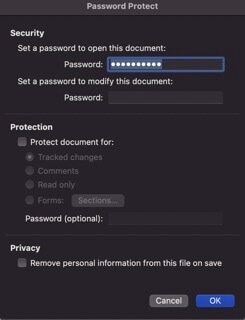
Stap 2: Klik op Bestand > Info > Document beveiligen > Versleutelen met wachtwoord.
Stap 3: Verwijder het wachtwoord in het Wachtwoord vak en klik vervolgens op OK.
Het Word-wachtwoord voor bewerkingsbeperking verwijderen
Stap 1: Open het met een wachtwoord beveiligde Word-bestand.
Stap 2: Ga naar Controleren > Beveiligen > Bewerken beperken.
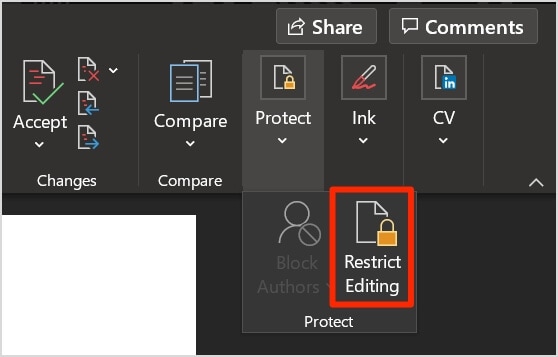
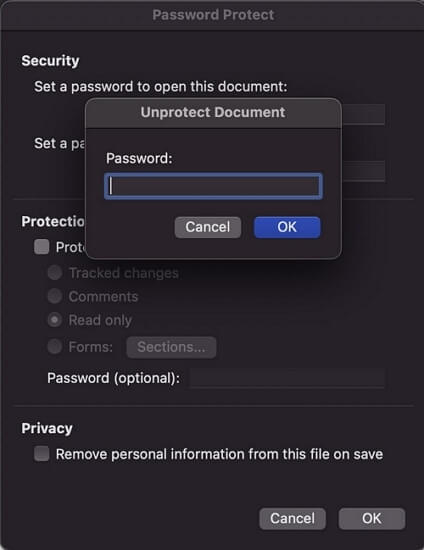
Stap 3: Door Bewerken beperken uit te schakelen, vraagt Word je om je wachtwoord en nadat je het hebt ingevoerd, wordt je bestand onbeveiligd.
Deel 3. Wachtwoordbeveiliging voor bewerking verwijderen uit Word-documenten zonder het wachtwoord te kennen
Soms hebben mensen gevoelige informatie in een bestand maar zijn ze het wachtwoord vergeten. Als je met dezelfde situatie worstelt, hier zijn enkele praktische methoden.
Methode 1: Het Word-bestand opslaan als RTF
Stap 1: Eerst moet je je Word-bestand converteren met een app die .rtf-formaat bestanden ondersteunt, zoals Notepad of TextEdit.
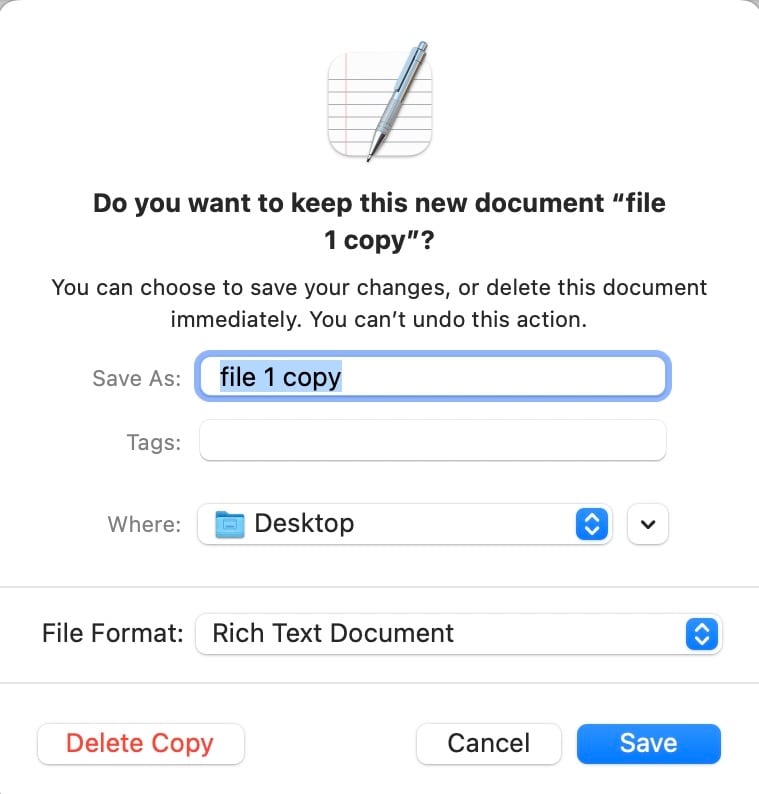
Stap 2: Open het .rtf-bestand en gebruik de 'zoeken-en-vervangen' tool om 'passwordhash' te vinden en te vervangen door 'nopassword.'
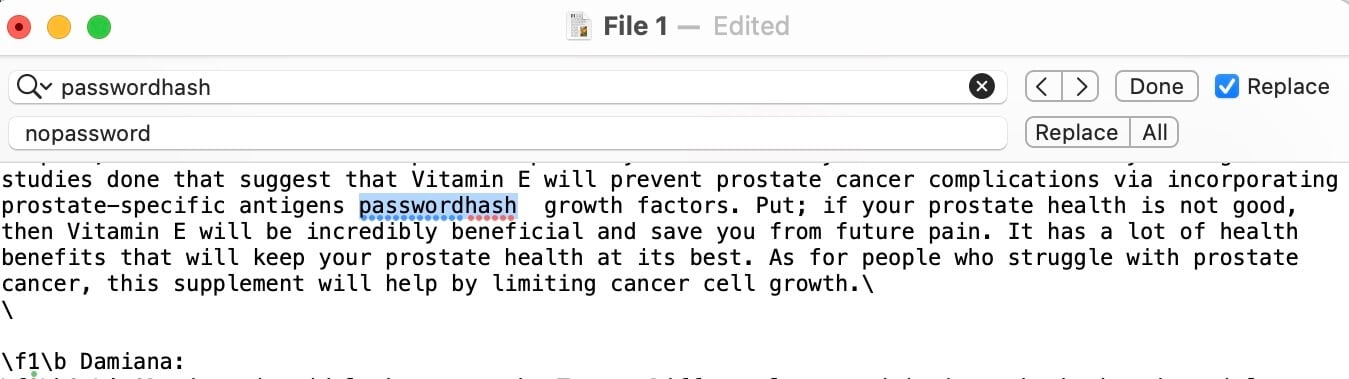
Stap 3: Open het bestand met Microsoft Word en klik op Controleren > Beveiliging stoppen.
Stap 4: Vink in het pop-upvenster alle vakjes uit, wijzig het formaat terug naar .docx, en je Word-document is onbeveiligd.
Methode 2: WordPad gebruiken om het Word-document op te slaan
Hoewel de WordPad-app niet zo glamoureus is als Microsoft Word, kan het je nog steeds helpen je probleem op te lossen.
Stap 1: Klik met de rechtermuisknop op het document en selecteer 'openen met'. Klik op 'kies een andere app' en selecteer WordPad.
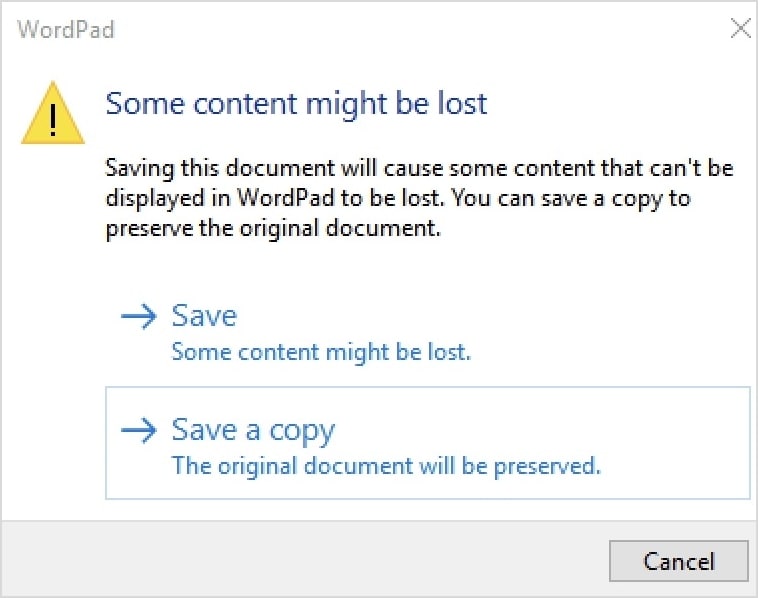
Stap 2: Er verschijnt een venster identiek aan de onderstaande afbeelding; klik op 'een kopie opslaan' en geniet van het bewerken van je Word-bestand zonder beperkingen.
Methode 3: Google Docs gebruiken om het Word-document te ontgrendelen
Stap 1: Bij het gebruik van Google Docs om wachtwoorden van Word-documenten te verwijderen voor bewerking, moet je eerst inloggen op je Google-account in je browser en vervolgens inloggen bij Google Docs op docs.google.com.
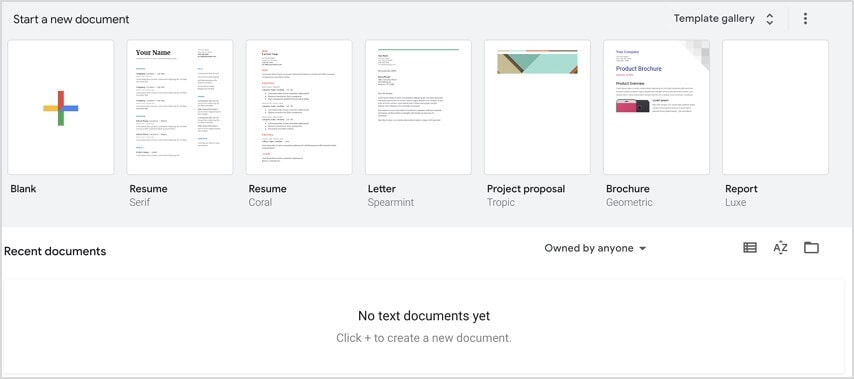
Stap 2: Klik op 'bestandenkiezer openen' en upload je Word-bestand in het volgende venster.
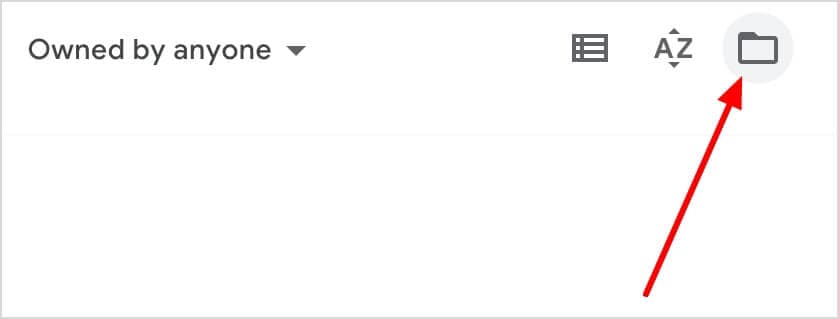
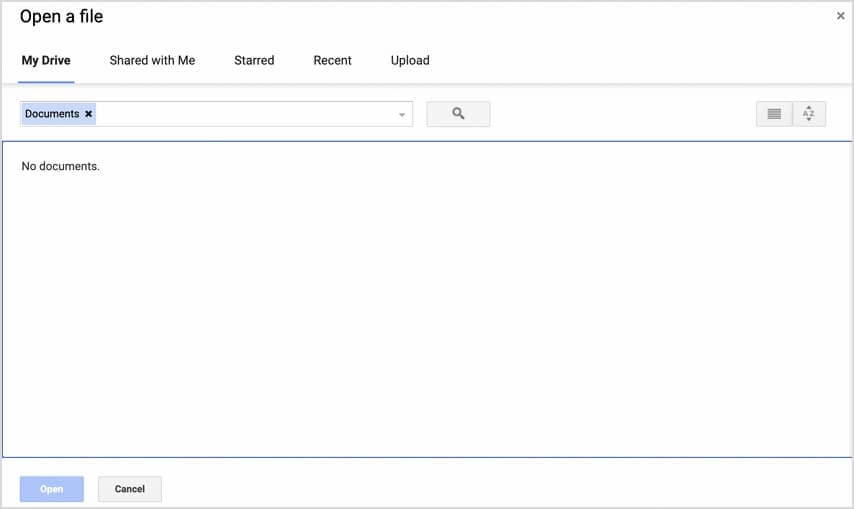
Stap 3: Na het succesvol uploaden van het bestand kun je het downloaden zonder wachtwoordvereisten.
Methode 4: Het Word-document opslaan als een nieuw bestand
Deze methode is ook handig wanneer je je wachtwoord bent vergeten en het bestand alleen toegankelijk is in alleen-lezen modus. Word-documenten die beveiligd zijn met een wachtwoord voor het wijzigen van het bestand, tonen een pop-up identiek aan de onderstaande afbeelding.
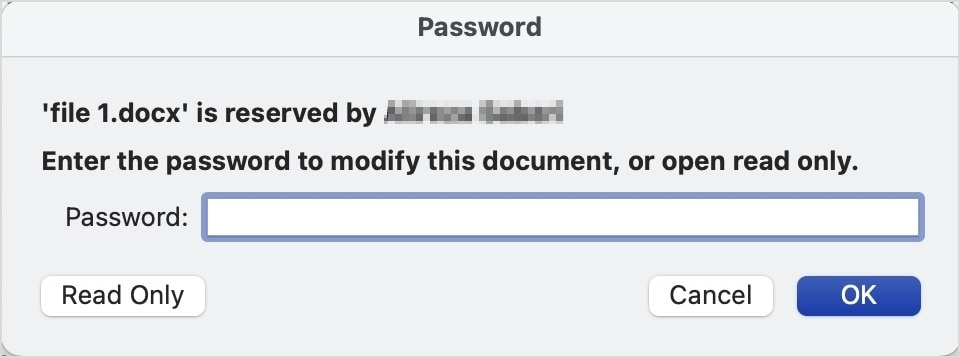
Stap 1: Klik op de knop 'Alleen-lezen'.
Stap 2: Sla het bestand daarna op als een ander document met een nieuwe naam, en vanaf dat moment zal het Word-document onbeveiligd zijn en kan het worden gewijzigd.
Deel 4. Wachtwoord verwijderen uit volledig vergrendelde Word-documenten zonder het wachtwoord te kennen
De documenten die je gebruikt, zijn vaker volledig vergrendeld dan alleen-lezen. Je kunt elk van de vier methoden gebruiken om met deze bestanden om te gaan.
Methode 1: Word-document wachtwoordverwijderaars gebruiken
Er zijn veel wachtwoordverwijderaars voor Word-bestanden die je kunt gebruiken. De hieronder genoemde applicaties behoren tot de populairste wachtwoordverwijderaars en werken vergelijkbaar.
Passfab voor Word
Deze software is gebruiksvriendelijk en zeer effectief in het verwijderen van alle soorten wachtwoorden uit je Word-document. Het gebruikt drie verschillende wachtwoordherstelmodi die zich richten op verschillende wachtwoorden als je je herinnert welk type tekens je in het wachtwoord hebt gebruikt, en een brute force-aanval die alle soorten wachtwoorden verwijdert maar langer duurt.
Passper Word Password Recovery
Deze software is identiek aan Passfab, behalve dat het ook beschikbaar is voor macOS-gebruikers.
In dit artikel gebruiken we de Passper-software en laten we je zien hoe je je wachtwoord kunt herstellen met deze app.
Stap 1: Selecteer het Word-document waarvan je het wachtwoord wilt verwijderen.
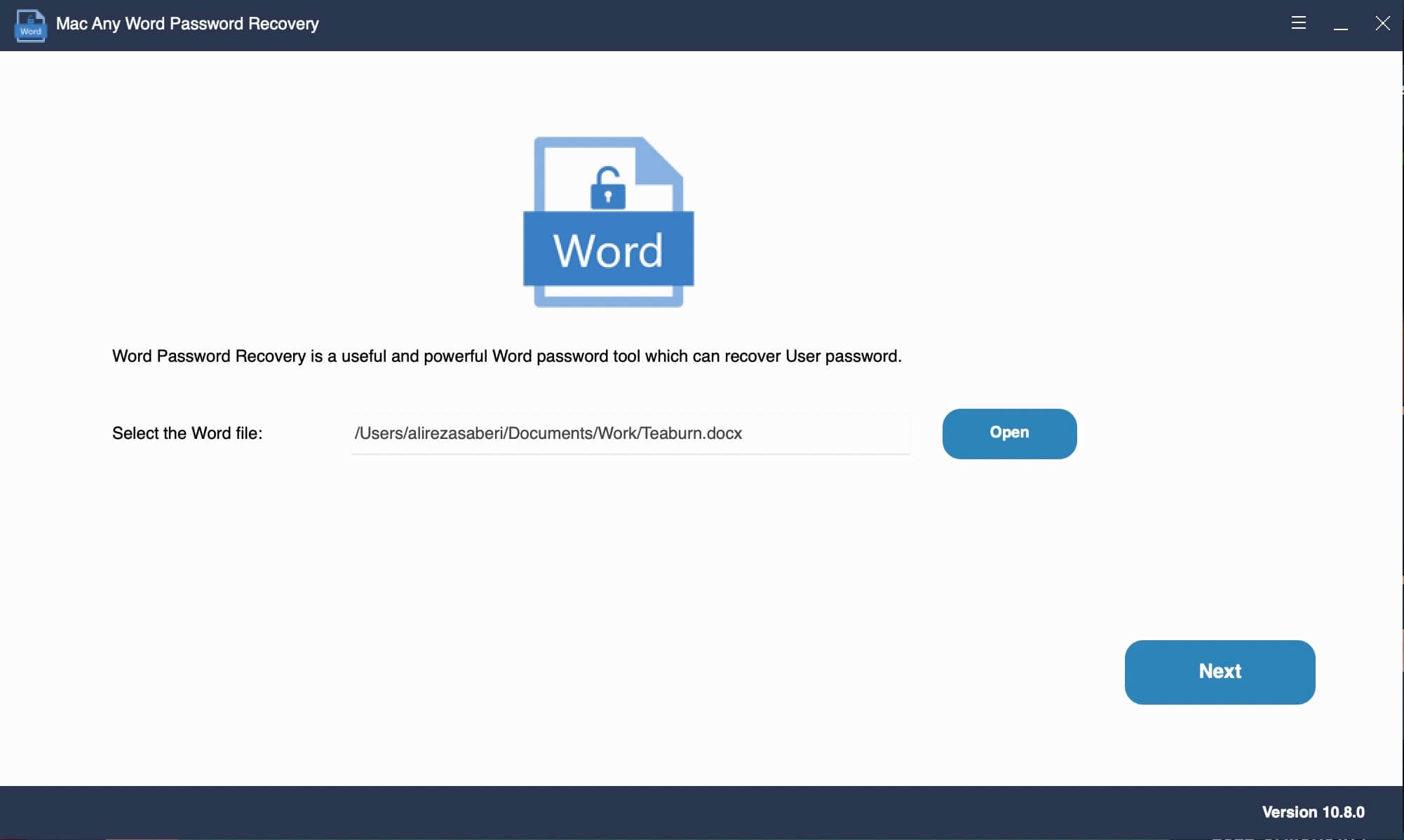
Stap 2:Nadat u het bestand hebt geselecteerd, geeft de app u drie opties, zoals hieronder weergegeven.
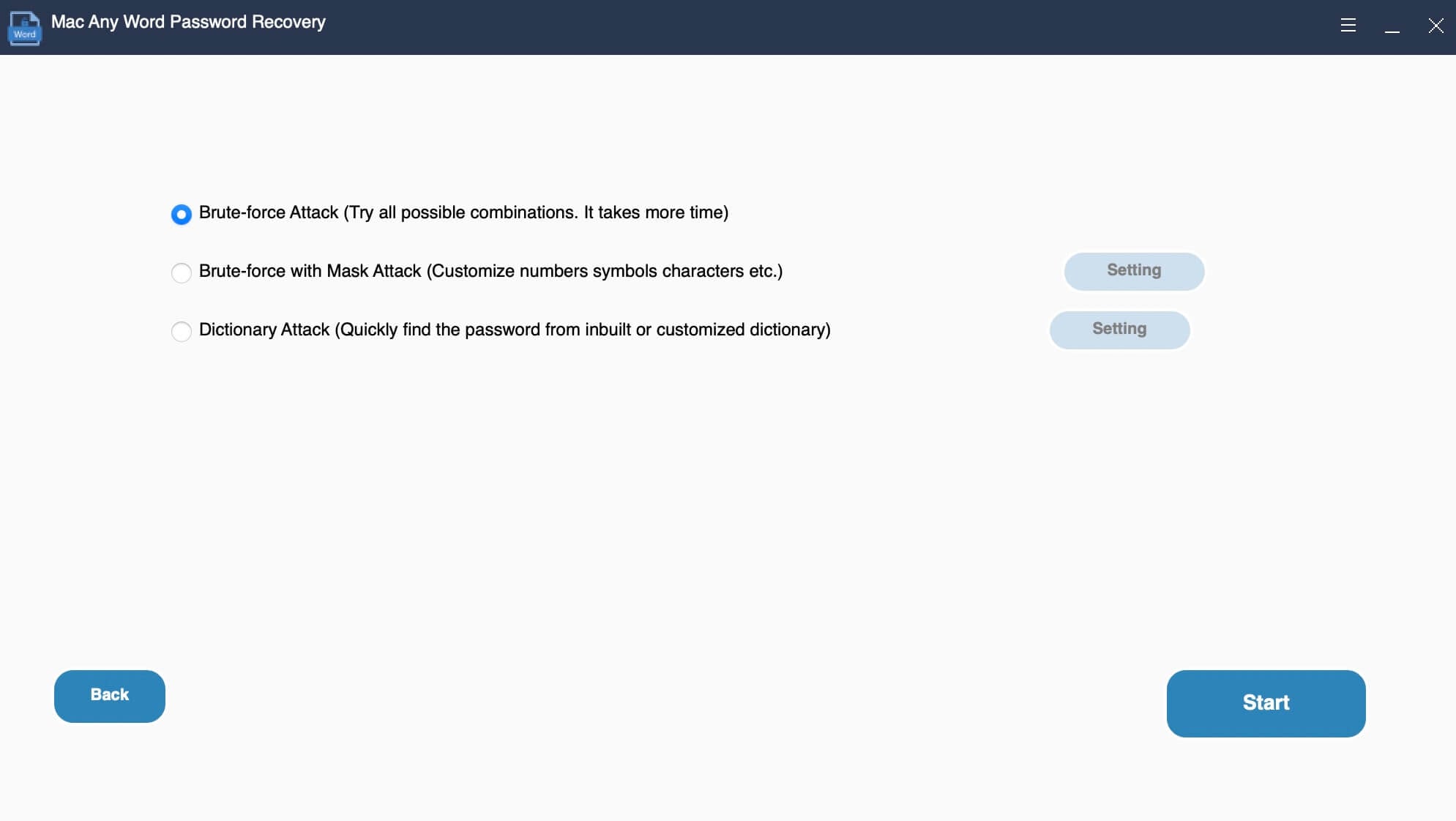
Stap 3:Hier zijn de instellingen voor brute-force met maskeraanval en woordenboekaanval.
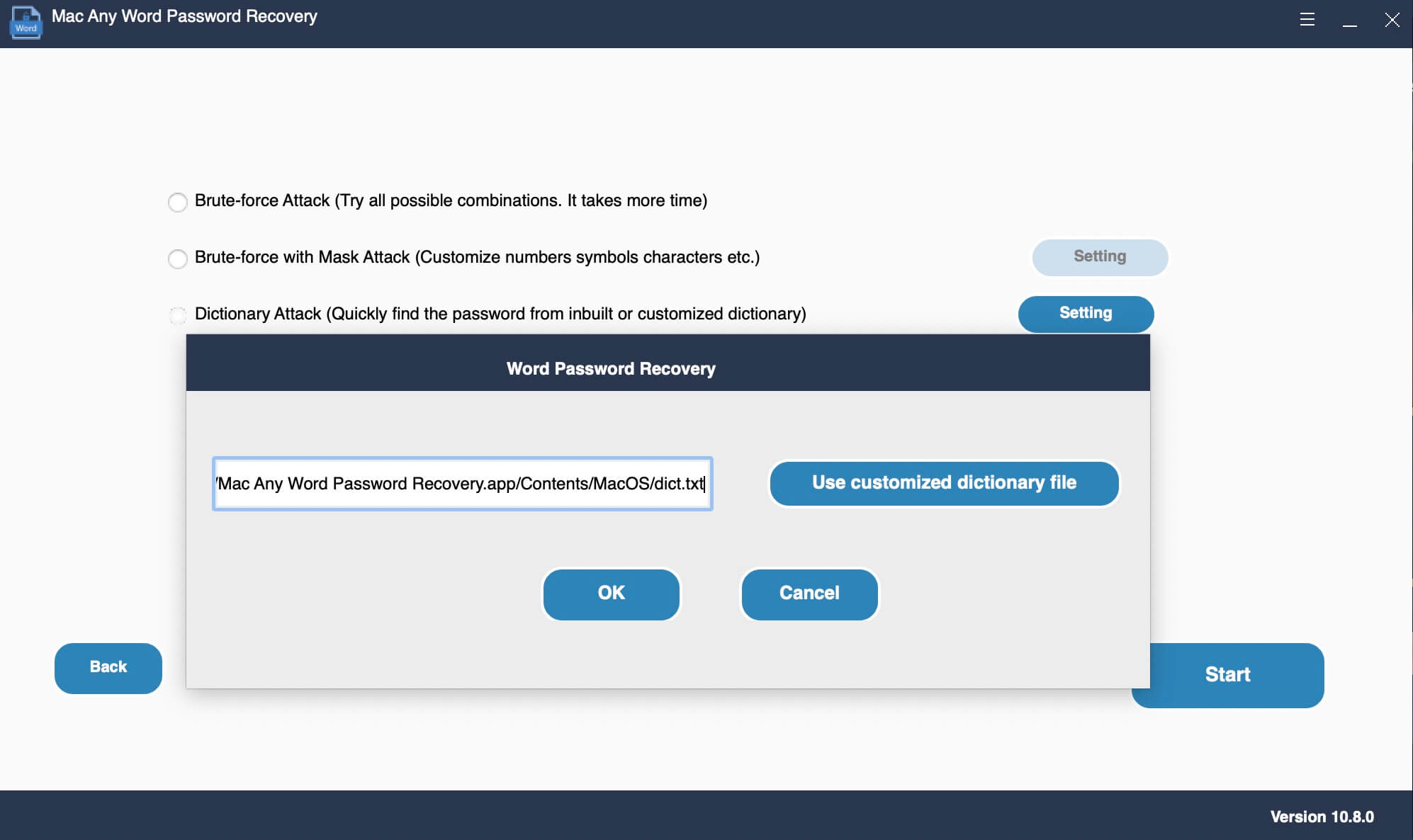
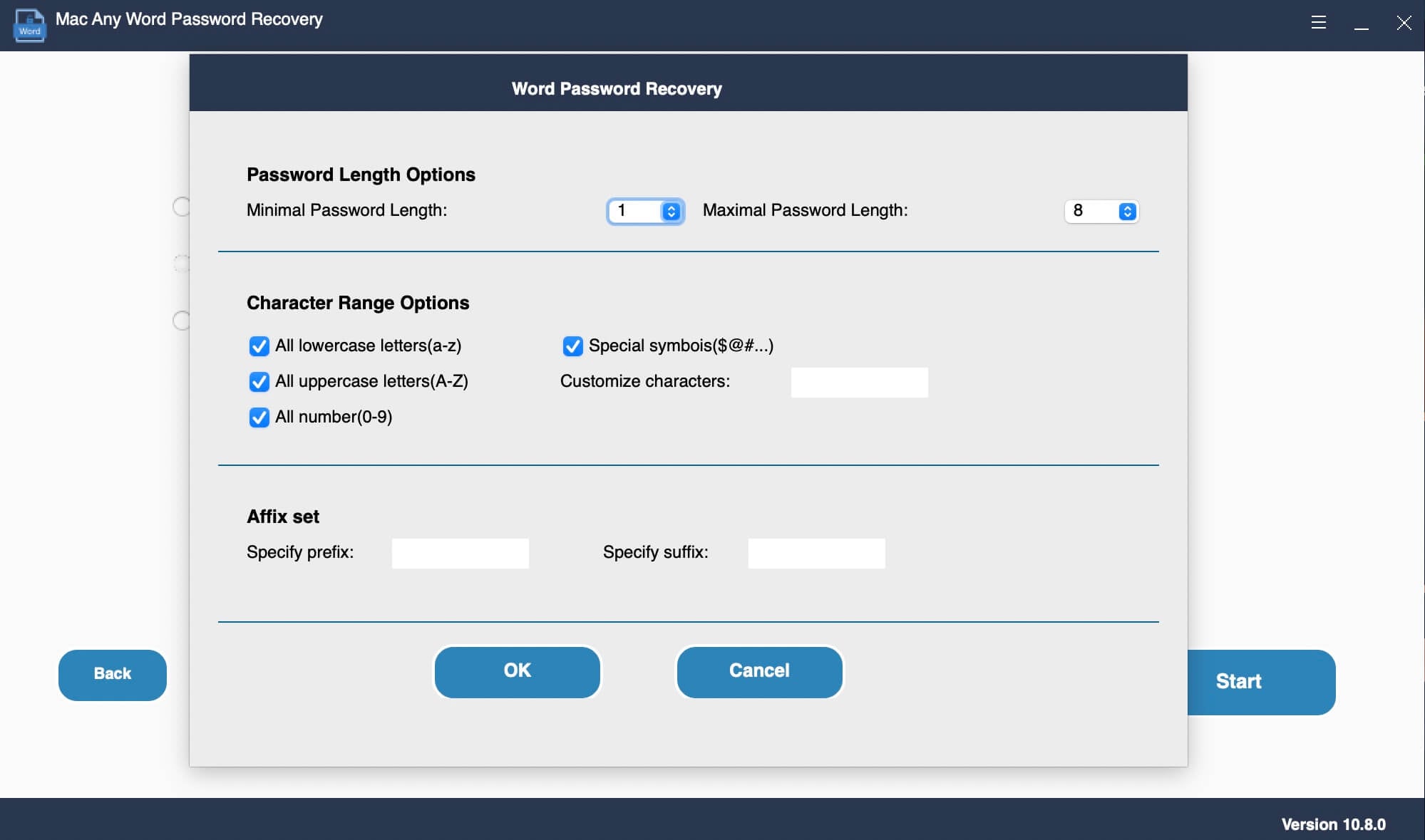
We raden u aan om een brute-force-aanval te kiezen, omdat deze de klus doet en niet vereist dat u verschillende opties in de setting selecteert.
Stap 4:Binnen enkele minuten verwijdert de software het wachtwoord van uw Word-document en kunt u het bestand naar wens bewerken.
Methode 2: Hernoemen van het met een wachtwoord beveiligde Word-document
Deze methode is wat lang, maar het werkt prima als je de andere technieken niet kunt of geen tijd hebt.
Stap 1:Selecteer uw Word-document en hernoem de extensie van. docx naar. zip.
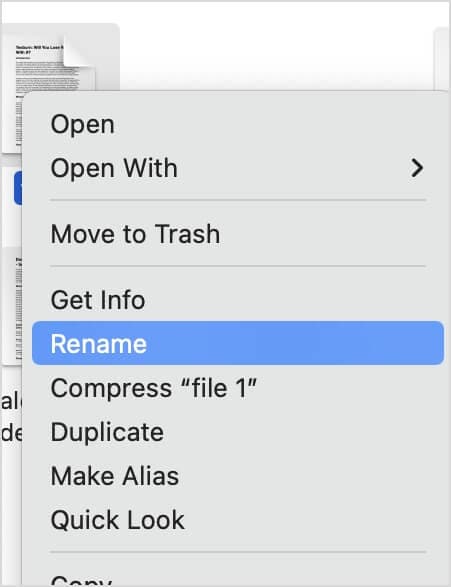
Stap 2:Open het nieuwe zip-bestand met uw zip-tool.
Stap 3:Selecteer de'instellingen.xml' bestand en verwijder het.
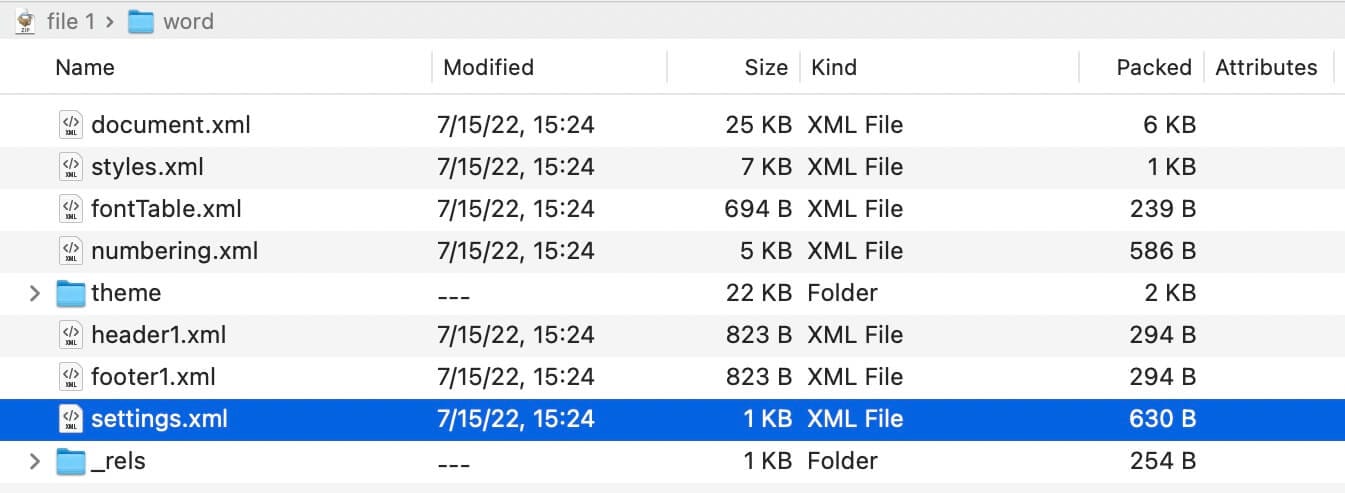
Stap 4:Hernoem de extensie naar. docx; Uw bestand is niet langer met een wachtwoord beveiligd. Je kunt het openen en bewerken naar wens.
Methode 3: VBA-code gebruiken om uw Word-document te ontbeschermen
Deze methode werkt alleen op. doc-bestanden en niet op. docx-bestanden. Om het bestandsformaat te wijzigen, kunt u eenvoudig het proces volgen dat we hebben uitgelegd in de laatste methode voor het wijzigen van het bestandsformaat. Laten we nu eens kijken hoe deze methode werkt.
Stap 1:Open het Word-document dat u moet ontbeschermen.
Stap 2:drukkenALT + F11om Visual Basic Editor te openen.
Stap 3:Klik In het nieuwe venster met de rechtermuisknop op het bestand en selecteerInvoegen> module.
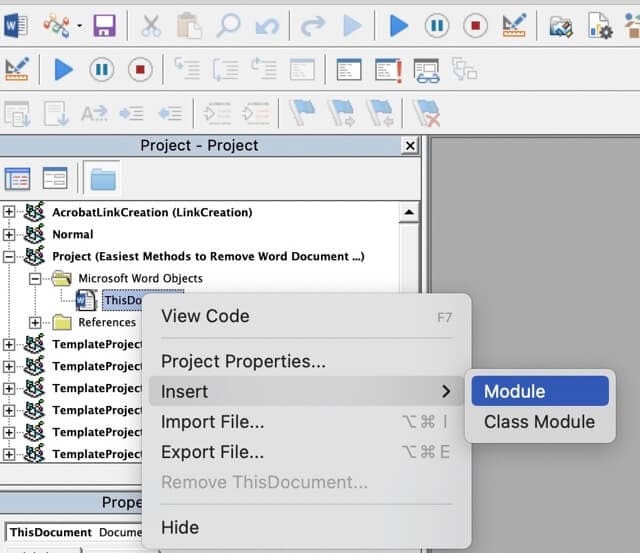
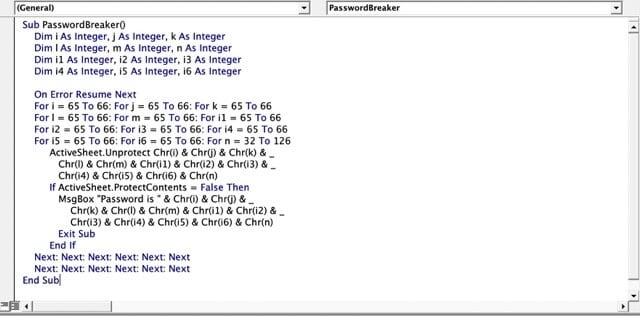
Stap 4:Kopieer de volgende VBA-code naar je module.
Sub wachtwoordbreker ()
Dim i als geheel getal, j als geheel getal, k als geheel getal
Dim l als geheel getal, m als geheel getal, n als geheel getal
Dim i1 als geheel getal, i2 als geheel getal, i3 als geheel getal
Dim i4 als geheel getal, i5 als geheel getal, i6 als geheel getal
Bij fout CV Volgende
voor i =65 tot 66: voor j =65 tot 66: voor k =65 tot 66
voor l =65 tot 66: voor m =65 tot 66: voor i1=65 tot 66
voor i2=65 tot 66: voor i3=65 tot 66: voor i4=65 tot 66
voor i5=65 tot 66: voor i6=65 tot 66: voor n =32 tot 126
ActiveSheet.Chr (i) & Chr (j) & Chr (k) & _ niet beschermen
Chr (l) & Chr (m) & Chr (i1) & Chr (i2) & Chr (i3) & _
Chr (i4) & Chr (i5) & Chr (i6) & Chr (n)
Als ActiveSheet.ProtectContents = False dan
MsgBox "wachtwoord is" & Chr (i) & Chr (j) & _
Chr (k) & Chr (l) & Chr (m) & Chr (i1) & Chr (i2) & _
Chr (i3) & Chr (i4) & Chr (i5) & Chr (i6) & Chr (n)
Sub verlaten
eindigen als
Volgende: Volgende: Volgende: Volgende: Volgende: Volgende
Volgende: Volgende: Volgende: Volgende: Volgende: Volgende
Einde Sub
Stap 5:Klik'hardlopen'En'OK' in het nieuwe venster.
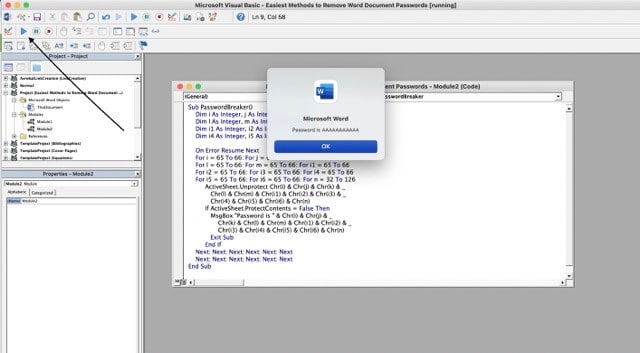
Stap 6:Tot slot kunt u uw Word-bestandsbescherming stoppen.
Methode 4: Gebruik een Online Word Document Password Remover
U hoeft alleen online wachtwoordverwijderaars te gebruiken wanneer het document een wachtwoord nodig heeft om te openen in plaats van het te wijzigen.
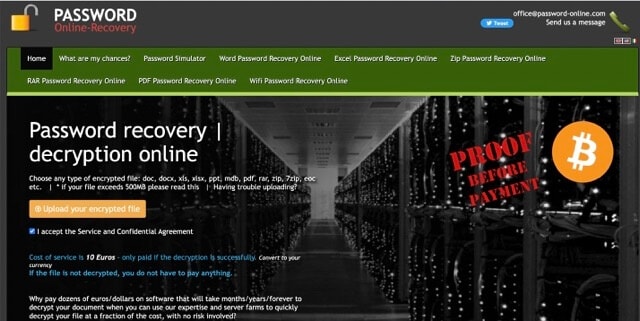
Je kunt googlen'online Wachtwoord Wachtwoord Verwijder' en gebruik een van de honderden resultaten. tools voor het verwijderen van wachtwoorden zoalswachtwoord-online.com or lostmypass.comzijn eenvoudig te gebruiken en slagen er meestal in om het wachtwoord te kraken. Alle tools voor het herstellen van wachtwoorden hebben een algemeen proces dat het selecteren van het bestand, het selecteren van de aanpak omvat (sommige online tools hebben geen verschillende methoden en voeren alleen brute force uit) en het klikken op 'start'.
Voor dit artikel gebruiken we lostmypass.
Stap 1:Sleep en neerzet op de startpagina van lostmypass en selecteer handmatig het bestand dat u wilt decoderen.
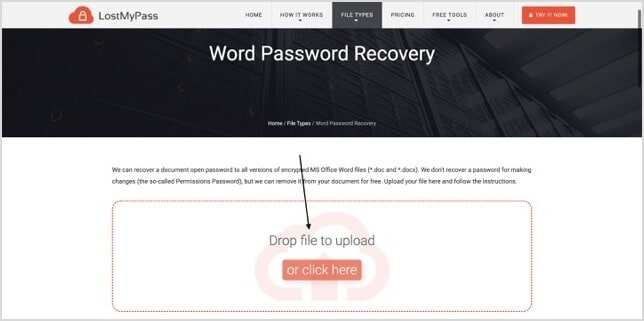
Stap 2:Nadat u het Word-bestand hebt geüpload, begint lostmypass online password remover automatisch met het decoderen ervan.
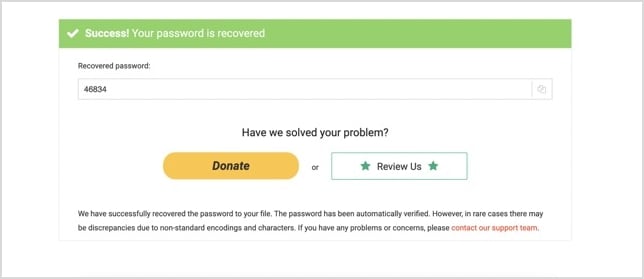
Stap 3:Wanneer de decodering is voltooid, zal de website u uw wachtwoord laten zien, en u kunt het gebruiken om de bescherming van uw Word-document te verwijderen.
Conclusie
Word-documenten die met een wachtwoord beveiligd zijn, kun je op verschillende manieren openen, zowel online als offline. De online methoden werken niet altijd, maar ze zijn het proberen waard. De technieken om wachtwoordbeveiliging uit Word-bestanden te verwijderen wanneer u het wachtwoord niet kent, zijn alleen van toepassing op documenten waarvan u het wachtwoord bent vergeten. Als u een document hebt dat niet van u is en beschermd is, kunt u het beste niet proberen het te openen, omdat het van iemand anders is, en u loopt juridische problemen.
Voor Windows XP/Vista/7/8/10/11
Voor macOS X 10.10 of hoger